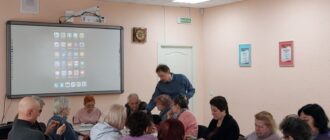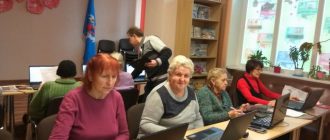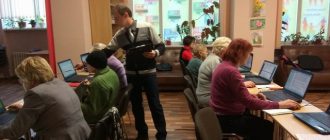
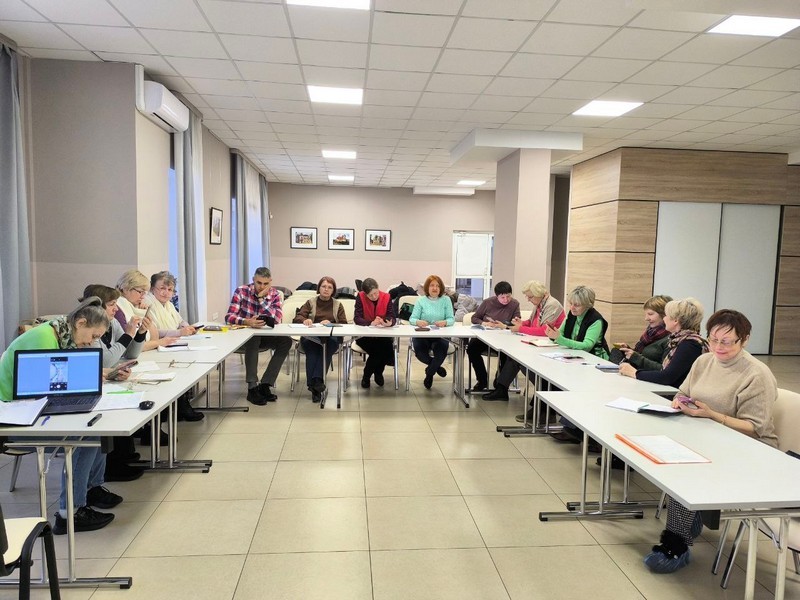
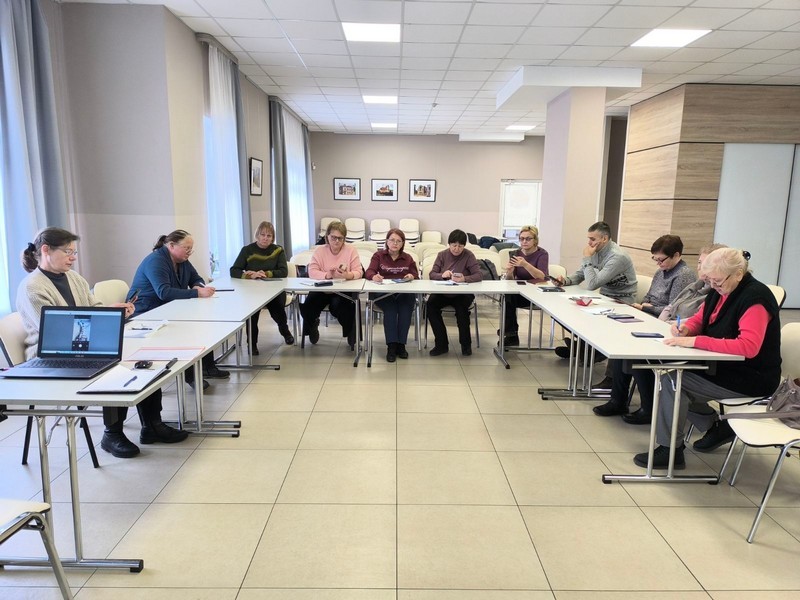
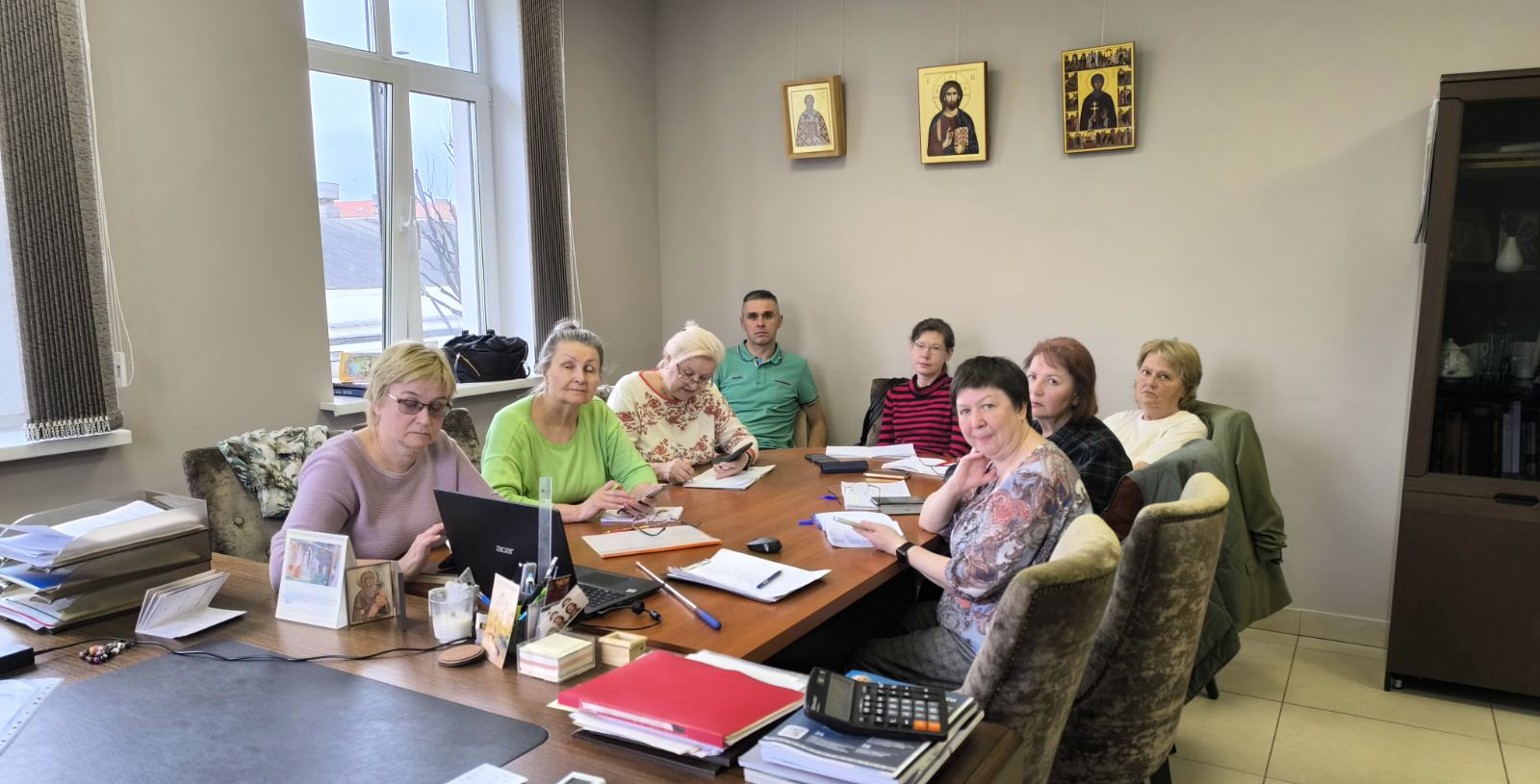
Продолжаются занятия моей личной группы обучения смартфону (адрес занятий вы можете узнать в моем вайбер-сообществе).
Все желающие приглашаются! Однако, — после согласования со мной лично! Последнее касается только тех, кто впервые и сейчас — на сайте, здесь — знакомится с программой занятия. Почему так? Потому что если занятие проходит в ауд. на 3 этаже, то нужно понимать, что там мало место в принципе, максимум 12-13 чел.
Информирую новеньких. С этой группой мы занималась 2 года — с октября 2023 г., это была группа учащихся «Смартфон с нуля». В октябре 2024 г. они захотели продолжать обучение. А в июле 2025 г. группа приняла решение вернуться к началу и в ускоренном темпе повторить весь курс с возможностью рассмотрения новых тем, например, таких как мессенджер Max. Поэтому с 19 ноября 2025 — мы начали рассмотрение всех тем, но в ускоренное темпе. К части этой группы присоединились все те, кто не с нуля, но захотел систематизировать и/или углубить свои знания смартфона. В этой группе уже 14-15 чел., набор закончен, можно только приходить на отдельные занятия. Группа имеет свой малый вайбер-чат.
Также я информирую и приглашаю на каждое занятие членов моего большого вайбер-сообщества. Информирую, что подобные приглашения не приводят на занятия множество народа, только 1-2 чел. и то далеко не всегда. И хоть состав группы уже сложился, однако, я все же продолжу практику приглашения. Пусть будет такая возможность у каждого из вас. Ведь каждому может быть интересно что-то свое.
Стоимость — 8 руб. за занятие в 2 часа.
ЕСЛИ ПРИСОЕДИНИТЬСЯ К ВАЙБЕР-СООБЩЕСТВУ НЕ ПОЛУЧАЕТСЯ, НАПИШИТЕ МНЕ ЛИЧНО НА ВАЙБЕР, Я ВАМ ПРИШЛЮ ПРИГЛАШЕНИЕ С КНОПКОЙ!!
- 22 июля 2026. Белорусские доставки продуктов на дом: «Е-доставка» и «Green-доставка», установка приложений, регистрация, выбор и заказ группы товаров, отмена заказа и др.
- 15 июля 2026. Интернет. Интернет-браузер Гугл Хром и его структура. Сайт как книга. История браузера, вкладка «инкогнито», обновление страниц, открытие гиперссылок в новых вкладках группы. Как послать ссылку на страницу кому-то в мессенджер. Настройка Гугл Хрома
- 8 июля 2026. Интернет. Интернет-браузер Гугл Хром и его структура. Ввод интернет-адреса и открытие сайтов, страниц. Клиент-серверная технология. Что такое сайты, блоги, порталы. Вкладки в браузере. Поисковые запросы
- 1 июля 2026. Повторение (по необходимости) чистки облака Гугл от копий фото, загрузки группы фото, видео в Гугл-диск, «доступ по ссылке», эксперимент с удалением фото из Гугл Фото, переход к Интернету
- 24 июня 2026. Чистка облака Гугл от копий фото, повторение, загрузка группы фото, видео в Гугл-диск, «доступ по ссылке», послать ссылку на мессенджер или почту
- 17 июня 2026. Гугл-фото, отключение копирования в облако Гугл и его чистка от копий фото, загрузка группы фото, видео в Гугл-диск, «доступ по ссылке», послать ссылку на мессенджер или почту
- 3 июня 2026. Слайд-шоу из своих фотографий для показа близким и друзьям. Начало обучения в разделе «ИНТЕРНЕТ И ЕГО ВОЗМОЖНОСТИ»
- 27 мая 2026. Сервисы Гугл, работающие через аккаунт Гугл, настройка резервного копирования Ватсапа в облако Гугл. Переход к разделу «ИНТЕРНЕТ И ЕГО ВОЗМОЖНОСТИ»
- 20 мая 2026. Аккаунт Гугл и сервисы Гугл, восстановление пароля к аккаунту Гугл, настройка резервного копирования Вайбера и Ватсапа в облако Гугл. Переход к разделу «ИНТЕРНЕТ И ЕГО ВОЗМОЖНОСТИ»
- 13 мая 2026. Смена «обоев», блютуз и блютуз-наушники, аккаунт Гугл и сервисы Гугл, восстановление пароля к аккаунту Гугл
- 6 мая 2026. Настройка смартфонов Андроид по всем оптимальным показателям под себя (продолжение 8.)
- 29 апреля 2026. Настройка смартфонов Андроид по всем оптимальным показателям под себя (продолжение 7)
- 22 апреля 2026. Настройка смартфонов Андроид по всем оптимальным показателям под себя (продолжение 6)
- 15 апреля 2026. Настройка смартфонов Андроид по всем оптимальным показателям под себя (продолжение 5)
- 8 апреля 2026. Настройка смартфонов Андроид по всем оптимальным показателям под себя (продолжение 4)
- 1 апреля 2026. Настройка смартфонов Андроид по всем оптимальным показателям под себя (продолжение 3)
- 25 марта 2026. Настройка смартфонов Андроид по всем оптимальным показателям под себя (продолжение 2)
- 18 марта 2026. Настройка получения подробных счетов за моб. связь на свой эл. адрес в А1, МТС. Настройка смартфонов Андроид по всем оптимальным показателям под себя (продолжение 1)
- 11 марта 2026. Как получать подробные счета за моб. связь на свой эл. адрес в А1, что есть подобное у МТС, как в А1 видеть свою ежемесячную оплату. Настройка смартфонов Андроид по всем оптимальным показателям под себя
- 25 февраля 2026. Анализ тарифных планов моб. операторов учащихся, подкл. доп. услуг, рекомендации по экономии, переход на «оплату по факту». Настройка смартфонов Андроид по всем оптимальным показателям под себя
- 18 февраля 2026. Как отправлять SMS-ки, чтобы платить по минимуму, переходим к большой теме – настройка смартфонов Андроид по всем оптимальным показателям под себя
- 11 февраля 2026. Продолжаем тему «Вызовы. Контакты»: как фильтровать контакты, как дублировать контакты в облако Гугл и не терять никогда свои контакты, как пользоваться SMS
- 4 февраля 2026. Подробно рассмотрим как вести адресную книгу «Контакты», включая и поле «Примечание» контакта, как фильтровать контакты, как дублировать контакты в облако, как пользоваться SMS
- 28 января 2026. Подробно рассматриваем все тонкости того как на смартфоне — звонить, принимать звонки, вести адресную книгу «Контакты» и вписывать всю нужную информацию в поле «Примечание» контакта, как быстро искать нужного человека и звонить ему
- 21 января 2026. Учимся переключаться между приложениями через кнопку «Обзор», изучаем «жесты управления» на смартфоне, переходим к подтеме — звонки и контакты
- 24 декабря 2025. Повторяем навык сканирования QR-кодов, учимся переключаться между приложениями через кнопку «Обзор», изучаем «жесты управления» на смартфоне, переходим к подтеме — звонки и контакты
- 17 декабря 2025. Настраиваем свои точки доступа Вай-фай на смартфонах, учимся переключаться между приложениями через кнопку «Обзор», изучаем «жесты управления» на смартфоне, переходим к подтеме — звонки и контакты
- 10 декабря 2025. Переходим к новому циклу обучения смартфону с нуля в моей личной группе: панель быстрого доступа, сетка рабочих столов и экранов приложений, заметки Гугл Кип, подключение к сетям Вай-фай
- 3 декабря 2025. Переходим к новому циклу обучения смартфону с нуля в моей личной группе: рабочие столы и экраны всех приложений, ярлыки, папки, панель быстрого доступа, заметки Гугл Кип, подключение к сетям Вай-фай
- 19 ноября 2025. Переходим к новому циклу обучения смартфону с нуля в моей личной группе: о программе курса, о возможностях совр. смартфонов, вкл./выкл./перезагрузка/блокировка/разъемы/кнопки, рабочие столы и приложения
- 12 ноября 2025. Переходим к новому циклу обучения смартфону с нуля в моей личной группе. Также завершаем освоение российского мессенджера МАХ, устанавливаем разные рингтоны на разные мессенджеры, демонстрируем возможности двойных флешек для смартфона-компьютера
- 5 ноября 2025. Учимся пользоваться российским мессенджером МАХ, устанавливаем разные рингтоны на разные мессенджеры, осваиваем возможности спец. флешек для смартфона и компьютера
- 8 октября 2025. Учимся пользоваться соц. сетью «Х»: продолжение, устанавливаем российский мессенджер МАХ
- 24 сентября 2025. Учимся пользоваться соц. сетью «Х».
- 17 сентября 2025. Отвечаем на вопросы по ТикТок (англ. TikTok). Регистрируемся и учимся пользоваться соц. сетью «Х»
- 30 июля 2025. Продолжаем учиться пользоваться социальной сетью ТикТок (англ. TikTok) — 4. Регистрируемся в соц. сети «Х»
- 23 июля 2025. Продолжаем учиться пользоваться социальной сетью ТикТок (англ. TikTok) — 3
- 16 июля 2025. Продолжаем учиться пользоваться социальной сетью ТикТок (англ. TikTok) — 2
- 9 июля 2025. Продолжаем учиться пользоваться социальной сетью Инстаграм (Instagram) — 5. Переходим к регистрации в соц. сети ТикТок (англ. TikTok)
- 2 июля 2025. Продолжаем учиться пользоваться социальной сетью Инстаграм (Instagram) — 4. Переходим к регистрации в соц. сети ТикТок (англ. TikTok)
- 25 июня 2025. Продолжаем учиться пользоваться социальной сетью Инстаграм (Instagram) — 3. Переходим к регистрации в соц. сети ТикТок (англ. TikTok)
- 18 июня 2025. Продолжаем учиться пользоваться социальной сетью Инстаграм (Instagram) — 2
- 11 июня 2025. Регистрируемся и учимся пользоваться социальной сетью Инстаграм (Instagram) — 1
- 4 июня 2025. Заканчиваем учиться пользоваться соц. сетью «Facebook», переходим к работе с соц. сетью Инстаграм
- 28 мая 2025. Продолжаем учиться пользоваться соц. сетью «Facebook», переходим к работе с соц. сетью Инстаграм
- 21 мая 2025. Соц. сеть «ВКонтакте»: о вступлении в разного рода группы по интересам, регистрация и пользование соц. сетью «Facebook»
- 14 мая 2025. Соц. сеть «ВКонтакте»: повторение важного, о вступлении в разного рода группы по интересам, регистрация и пользование соц. сетью «Facebook»
- 7 мая 2025. Соц. сеть «Одноклассники»: повторение важного, о вступлении в разного рода группы по интересам, регистрация и пользование соц. сетью «ВКонтакте»
- 23 апреля 2025. Соц. сеть «Одноклассники»: лента новостей, вступление в разного рода группы по интересам, пере-пост чужих интересных новостей. Регистрации в соц. сети ВКонтакте
- 16 апреля 2025. Регистрация в соц. сети «Одноклассники». Учимся делать посты, выкладывать новости, фотки, делать заявки в друзья, комментировать посты друзей и в группах, вступать в различные сообщества по интересам
- 9 апреля 2025. Как на Android увеличить значок батареи в правом верхнем углу экрана и добавить цифры заряда; начинаем регистрацию в соц. сетях: Одноклассники, ВКонтакте, Фейсбук, Инстаграм, Тик-ток, Х (бывш. Твиттер)
- 2 апреля 2025. Смартфон как лупа, используем спец. приложение; сканируем этикетки на бутылках вина и определяемся с покупкой через рейтинг вина; учимся переворачивать картинки и фото на 90 или 180 градусов
- 19 марта 2025. «Менеджер паролей» — установка и использование, QR-коды на бумаге, в транспорте, на товарах — 3 приложения для сканирования; смартфон как лупа
- 12 марта 2025. Аккаунты, пароли, «менеджеры паролей» — установка и использование, QR-коды — что это и как их сканировать
- 5 марта 2025. Видео-конференции в «Zoom», аккаунты, пароли, «менеджеры паролей» — установка и использование
- 26 февраля 2025. Менеджер задач «Todoist», онлайн-депозиты, одна техника чистки смартфона и видео-конференции в Zoom
- 19 февраля 2025. Менеджер задач «Todoist» и онлайн-депозиты в интернет-банкинге
- 12 февраля 2025. Чистка смартфона (продолжение) + менеджер задач
- 5 февраля 2025. Чистка смартфона (продолжение)
- 29 января 2025. Чистка смартфона (продолжение)
- 18 декабря 2024 (модуль NFC и оплата прикладыванием смартфона, а не банк. карты)
22 июля 2026. Белорусские доставки продуктов на дом: «Е-доставка» и «Green-доставка», установка приложений, регистрация, выбор и заказ группы товаров, отмена заказа и др.
Друзья, доброго всем вечера, ночи и утра!
В среду, завтра – 22 июля очередное занятие, 10.00 — 12.00.
Сначала, как всегда ответы на вопросы.
В прошлый раз, мы продолжили знакомство с Гугл Хромом, я провел аналогию устройства главного элемента интернета – сайта, с книгой (обложка — главная страница, шапка; оглавление – главное меню сайта; содержание с номерами страниц – гиперссылки в главном меню и в целом на сайте). Мы повторили просмотр истории ранее открываемых вами сайтов в интернете и то, как ее почистить, также и то, как удалить кеш и временные файлы различных сайтов (могут занимать сотни МБ!). Мы узнали, что такое вкладка «инкогнито», как войти и как выйти из этого непонятного режима, далее мы научились обновлять содержимое «утром открытых» страниц, также понажимали режим смотрения сайтов — «версия ПК». После этого перешли к большой подтеме – как открывать гиперссылки в новых вкладках и в новых вкладках группы и где это можно применять по жизни (просмотр новостей с утра, анализ поисковой выдачи при поиске в интернете), как увидеть в максимально комфортном режиме всю группу вкладок, открытых, например, по какой-то одной теме, как закрыть одну вкладку из группы, а как закрыть всю группу вкладок.
Завтра, в результате предложения одной из учащихся (Ольга М.), поддержанного группой, мы будем, скорее всего все занятие осваивать сервисы доставки продуктов на дом: «Е-доставка» и «Green-доставка» (предложено Ольгой Ш., по ее мнению, в ней даже продукты бывают и лучшего качества чем в «Е-доставке»!). Обращаю внимание, что из опыта моего занятия в ТЦСОН Лен. р-на на данный момент (мы делали звонок в справку) – для пенсионеров минимальная сумма заказа на «Е-доставку» в квартиру – 35 руб. По «Green-доставке» пока инф. у меня нет. Естественно, мы будем устанавливать соответствующие приложения и проходить регистрацию, вряд ли нас хватит на что-то еще, ведь мы будем делать также и тестовые заказы и отменять их.
***
Место проведения: (как проехать — см. закрепленное сообщение вверху вайбер-сообщества).
Аудитория проведения занятия – конференц-зал 1 этажа!!!
Стоимость: 8 руб.
15 июля 2026. Интернет. Интернет-браузер Гугл Хром и его структура. Сайт как книга. История браузера, вкладка «инкогнито», обновление страниц, открытие гиперссылок в новых вкладках группы. Как послать ссылку на страницу кому-то в мессенджер. Настройка Гугл Хрома
Друзья, доброго всем вечера, ночи и утра!
В среду, завтра – 15 июля очередное занятие, 10.00 — 12.00.
Сначала, как всегда ответы на вопросы.
В прошлый раз, мы продолжили свое знакомство с браузером Гугл Хром, тренировались вводить различные белорусские и российские интернет-адреса, в очередной раз обнаружили, что сайт с переводом наиболее важных статей из самых популярных иностранных газет и журналов разных стран мира – ИНОСМИ почему-то заблокирован по решению белорусского правительства, а ведь этот сайт курируется официальным российским агентством «Россия сегодня». Причина мне неясна, кто знает подскажите. Также для повышения КПД этой немного скучной части, я с некоторых пор всегда включаю «заход» на один из крупнейших российских сайтов с фильмами ivi..ru, там я показываю как открыть список всех фильмов, которые можно посмотреть бесплатно. Мы открывали главный сайт Яндекса и находили кнопу, открывающую все сервисы Яндекса, научились пользоваться переводчиком от Яндекса. Далее, мы учились переключаться между вкладками, закрывать каждую из них или все вместе сразу, чистить кеш, временные файлы браузера Гугл Хром.
Завтра, мы продолжим знакомство с Гугл Хромом, научимся смотреть историю, узнаем, что такое вкладка «инкогнито» и как выйти из этого непонятного режима, научимся обновлять страницы, открывать гиперссылки в новых вкладках и в новых вкладках группы и где это можно применять по жизни, далее мы научимся копировать интернет-адреса, посылать кому-то ссылки на интересные интернет-страницы и в заключении мы настроим оптимально наш Гугл Хром (по умолчанию, с поисковой системой Гугл). Я скажу пару слов о том, какие еще имеются самые популярные браузеры в мире и в русскоязычном интернет-пространстве.
***
Место проведения: (как проехать — см. закрепленное сообщение вверху вайбер-сообщества).
Аудитория проведения занятия – конференц-зал 1 этажа!!!
Стоимость: 8 руб.
8 июля 2026. Интернет. Интернет-браузер Гугл Хром и его структура. Ввод интернет-адреса и открытие сайтов, страниц. Клиент-серверная технология. Что такое сайты, блоги, порталы. Вкладки в браузере. Поисковые запросы
Друзья, доброго всем вечера, ночи и утра!
В среду, завтра – 8 июля очередное занятие, 10.00 — 12.00.
Сначала, как всегда ответы на вопросы.
В прошлый раз, сделали эксперимент — посмотрели на результат удаления фото из Гугл Фото, которое лежит и на смартфоне и в облаке, убедились, что фото будет удалено из Альбома «Камера» причем даже при отключенной синхронизации с облаком (с Гугл Фото). Сейчас на всех своих занятиях я рекомендую устанавливать клавиатуру Gboard, если на встроенной клавиатуре сложнее чем в ней работает голосовой набор текста. Желающим я помог это сделать. Далее, я рассказал, на примере своего личного опыта, о том, как можно использовать облако для работы на разных устройствах, чтобы не запутаться в версиях одного и того же файла. Я показал, как я могу прямо на смартфоне открыть файл, лежащий в моем облаке, а если очень нужно – то и поработать с ним и сохранить его обратно в облако. Здесь всем можно рекомендовать «поставить свое облако» на свой компьютер или ноутбук. Правда, с 1 июня 2026 бесплатное облако от Яндекс, установленное на ваши компьютеры – перестало синхронизировать, т.е. отправлять копии ваших файлов в облако. Это стало платной опцией. Облако от Гугла, по имеющейся у меня информации – этого не сделало. Мы спросили в интернете про облака и получили ответ – сколько бесплатных ГБ дают облака от Гугла, Яндекса, Мейл.ру, Майкрософт и др.
После этого мы, наконец-то, перешли к новому большому разделу, связанному с Интернетом. Я различил Гугл как поисковую систему и соответствующее приложение на каждом смартфоне с операционкой Андроид и браузер Гугл Хром. Мы научились открывать новые пустые чистые вкладки и уяснили, что такое «вкладка» в браузере. В специальной адресной строке мы сделали ввод интернет-адреса: belta.by … и сразу открыли сайт информационного агенства БелТА. В браузерах можно «вбивать» поисковые запросы и вот такие вот интернет-адреса, которые называются URL (Uniform Resource Locator — указатель на универсальный ресурс, c 1993 г. – это сетевой стандарт World Wide Web). Я рассказал о клиент-серверной технологии работы интернета, когда по вашему запросу вам как клиенту «прилетает» на смартфон сайт с нужного вам «сервера».
Завтра мы продолжим свое знакомство с браузером Гугл Хром, будем тренироваться вводить различные адреса, а потом перейдем к поисковым запросам и будем учиться нечто искать в интернете.
***
Место проведения: (как проехать — см. закрепленное сообщение вверху вайбер-сообщества).
Аудитория проведения занятия – конференц-зал 1 этажа!!!
Стоимость: 8 руб.
1 июля 2026. Повторение (по необходимости) чистки облака Гугл от копий фото, загрузки группы фото, видео в Гугл-диск, «доступ по ссылке», эксперимент с удалением фото из Гугл Фото, переход к Интернету
Друзья, доброго всем вечера, ночи и утра!
В среду, завтра – 1 июля очередное занятие, 10.00 — 12.00.
Сначала, как всегда ответы на вопросы.
В прошлый раз, я обратил внимание, что поскольку мы для тренировки сделали полные копии папок с личными фото на смартфоне (это папка DSIM/Camera), а они много «весят», то их можно удалить (я показал как). Мы повторили как почистить фото в Гугл Фото, не удаляя фото со смартфона – через Гугл Диск. Главное, мы освоили еще один важный навык. Мы научились один раз заливать, загружать папку с фотографиями (например, свадебные фотографии и видео-ролики) в свое облако, а потом давать своим родственникам (например, 5-10-15 чел.) только одну и ту же ссылку на папку, а сами фотографии – не посылать в мессенджеры.
Завтра, мы повторим, если будет надо – освоенные нами навыки работы с облаком, я также расскажу о том, как можно использовать облако для работы на разных устройствах, чтобы не запутаться в версиях одного и того же файла. Также расскажу о возможности «поставить свое облако» на свой компьютер или ноутбук. Также мы забыли сделать следующий эксперимент на занятиях — посмотреть на результат удаления фото из Гугл Фото, которое лежит и на смартфоне и в облаке. Важно самим убедиться, что фото будут удалено из Альбома «Камера» причем даже при отключенной синхронизации. Наверняка мы завтра, наконец-то, перейдем к новому большому разделу — что такое Интернет, как туда ходить безопасно, какими программами и способами. Какие есть возможности, сервисы, приложения и т.д. и т.п. Также из опыта занятий в ТЦСОН Сов. и Лен. р-ов я рекомендую более внимательно посмотреть какие клавиатуры стоят у учащихся и есть ли у вас возможность легко набирать текст голосом, если этого нет, то рекомендую поставить вместо своей – клавиатуру от Гугла — Gboard
***
Место проведения: (как проехать — см. закрепленное сообщение вверху вайбер-сообщества).
Аудитория проведения занятия – конференц-зал 1 этажа!!!
Стоимость: 8 руб.
Друзья, поскольку с 1 июля 2026 года вступают в силу нормы Закона Республики Беларусь от 30.12.2025 № 127-З «Об изменении законов по вопросам налоговых правоотношений», в соответствии с которыми для плательщиков налога на профессиональных доход вводится минимальная ежемесячная обязательная сумма налога в размере 45 белорусских руб. – для компенсации, я вынужден поднять немного стоимость. Я сейчас плачу 10 % с ваших платежей, когда выписываю чеки, а теперь будет так, если я зарабатываю 250, 300 руб. (меньше 450 руб), то я все-равно обязан выложить 45 руб. Причем — даже если я заработаю 0 (НОЛЬ, Карл!!) руб. в месяц.
24 июня 2026. Чистка облака Гугл от копий фото, повторение, загрузка группы фото, видео в Гугл-диск, «доступ по ссылке», послать ссылку на мессенджер или почту
Друзья, доброго всем вечера, ночи и утра!
В среду – 24 июня очередное занятие, 10.00 — 12.00.
Сначала, как всегда ответы на вопросы.
В прошлый раз, мы подробно разобрали такую важную тему как чистка своего облака Гугл. Ведь если оно заполнено (в моей практике это встречается все чаще и чаще), то фотографии все равно уже туда не копируются, почта Gmail не работает, резервные копии Вайбера и Ватспаса не делаются. Мы научились так чистить облако, чтобы фотографии на смартфоне не пострадали и мы бы не удалили их оригиналы. Если говорить кратко, то удалять фото нельзя из Гугл Фото, но можно из под Гугл Диска, раздела Гугл Фото. Мы сделали это на примере самого большого по размеру фото, видео, которое всегда показывается сверху в этой области Диска. Мы удалили его с Диска, но в Альбоме «Камера» в Галерее этот файл не удалился. Также несколько прилегающих подтем было рассмотрено: в Гугл Фото мы учились видеть в свойствах фотографии, где она лежит – в облаке и на смартфоне, только в облаке, только в смартфоне; посмотрели как выглядит Альбом «Камера», а как Гугл Фото, какие фото лежат в них первыми; мы сделали полные копии папок с личными фото на смартфоне (это папка DSIM/Camera); научились видеть размер папки и размер свободного места на смартфоне.
Завтра, мы потренируемся и посмотрим на результат – удаления фото, которое лежит и на смартфоне и в облаке — из Гугл фото, повторим удаление из Гугл Диска, запишем как удалить копию папки с фотографиями. Но главное, мы освоим другой важный навык. Мы научимся один раз заливать, загружать папку с фотографиями (например, свадебные фотографии и видео-ролики) в свое облако, а потом давать своим родственникам (например, 5-10-15 чел.) только одну и ту же ссылку на папку, а сами фотографии – не посылать в мессенджеры. Дело в том, что объемные файлы физически невозможно пересылать через мессенджеры и эл. почту! При этом мы научимся предоставлять «доступ по ссылке», а значит ко всем остальным вашим файлам и папкам в облаке – у них доступа не будет. Рекомендую в качестве тренировочной использовать папку с фото расписания работы различных учреждений или на занятии быстро сформируем такую папку каждому.
Если все успеем разобрать, то мы наконец-то перейдем к новому большому разделу — что такое Интернет, как туда ходить безопасно, какими программами и способами. Какие есть возможности, сервисы, приложения и т.д. и т.п.
***
Место проведения: (как проехать — см. закрепленное сообщение вверху вайбер-сообщества).
Аудитория проведения занятия – конференц-зал 1 этажа!!!
Стоимость: 7 руб.
17 июня 2026. Гугл-фото, отключение копирования в облако Гугл и его чистка от копий фото, загрузка группы фото, видео в Гугл-диск, «доступ по ссылке», послать ссылку на мессенджер или почту
Друзья, доброго всем вечера, ночи и утра!
В среду – 17 июня очередное занятие, 10.00 — 12.00.
Сначала, как всегда ответы на вопросы.
В прошлый раз, мы рассмотрели кратко такие сервисы Гугл как: профиль в браузере Гугл Хром, Гугл документы, Гугл-календарь, большую часть занятия мы, опираясь на подсказку и опыт Жанетты, тренировались делать из своих фото простые, но красочные презентации с эффектами переходов. Результат – видеоролик, мы также учились этот ролик перемещать в личную папку. В целом для хождения по смартфону по личным папкам с файлами разного рода, я рекомендую не встроенный файловый менеджер в смартфоны (Проводник, Файлы, Мои файлы) и не Тотал Командер, а СХ-Проводник. Он лучше, крупнее показывает значки папок, а главное эскизы фото в них (к примеру, эскизы в папке «Расписания работы учреждений»), также он позволяет видеть визуальную схему – что занимает на смартфоне большего всего места – какая папка, а в ней какая и так далее. Также мы подробно рассмотрели, почему нельзя удалять личные фото из Альбома Камера, тогда оригинал фото удаляется из папки DSIM/Camera и все – вы теряете фотографию навсегда.
Завтра, я подготовился, поэтому вероятнее всего почти все занятие у нас займет такая важная тема как чистка своего облака Гугл. Занятие это я буду проводить впервые по этой теме (включая загрузку фото в облако). Ведь если оно заполнено (в моей практике это встречается все чаще и чаще), то фотографии все равно уже туда не копируются, почта Gmail не работает, резервные копии Вайбера и Ватспаса не делаются. Более того, мы научимся так чистить облако, чтобы фотографии на смартфоне не пострадали и мы бы не удалили их оригиналы.
Также мы научимся один раз заливать, загружать папку с фотографиями (например, свадебные фотографии и видео-ролики) в свое облако, а потом давать своим родственникам (например, 5-10-15 чел.) только одну и ту же ссылку на папку, а сами фотографии – не посылать в мессенджеры. Дело в том, что объемные файлы физически невозможно пересылать через мессенджеры и эл. почту! При этом мы научимся предоставлять «доступ по ссылке», а значит ко всем остальным вашим файлам и папкам в облаке – у них доступа не будет. Рекомендую в качестве тренировочной использовать папку с фото расписания работы различных учреждений или на занятии быстро сформируем такую папку каждому.
Если все успеем разобрать, то мы наконец-то перейдем к новому большому разделу — что такое Интернет, как туда ходить безопасно, какими программами и способами. Какие есть возможности, сервисы, приложения и т.д. и т.п.
***
Место проведения: (как проехать — см. закрепленное сообщение вверху вайбер-сообщества).
Аудитория проведения занятия – конференц-зал 1 этажа!!!
Стоимость: 7 руб.
3 июня 2026. Слайд-шоу из своих фотографий для показа близким и друзьям. Начало обучения в разделе «ИНТЕРНЕТ И ЕГО ВОЗМОЖНОСТИ»
Друзья, доброго всем вечера, ночи и утра!
В среду – 3 июня очередное занятие, 10.00 — 12.00.
Сначала, как всегда ответы на вопросы.
В прошлый раз, мы настроили резервное копирование на Ватсапе, продолжили обзор сервисов, работающих через аккаунт Гугл. Кратко рассмотрели эл. почту Гугл Gmail, Ютуб (включая подписку, отписку от каналов, зайти на канал, посмотреть текстовые «записи-новости» канала. Далее – Гугл Фото и коварность включения синхронизации фото в облако (за несколько лет 15 Гб бесплатного пространства заполняются и все, надо чистить облако, почта не работает, резервирование Вайбера и Ватспап тоже).
Завтра, мы хотели научиться чистить-удалять именно и только облачные фотографии, но чтобы они остались на смартфоне. При этом это делать именно на смартфоне, а не через компьютер. Однако, я пока к этому не готов, не успел провести все выверенные эксперименты, чтобы мы с вами не удалили свои важные фотографии. Как только буду готов, сразу займемся этой сложной темой, кстати актуальной уже для многих людей.
Поэтому мы завтра сначала я кратко скажу еще о таких редко используемых моими слушателями сервисах Гугл как: профиль Гугл Хрома, Гугл документы, Гугл-календарь, а потом рассмотрим опыт Жанетты по деланию простых, но красочных презентаций для своих близких из своих фотографий. А после этого мы наконец-то перейдем к новому большому разделу — что такое Интернет, как туда ходить безопасно, какими программами и способами. Какие есть возможности, сервисы, приложения и т.д. и т.п. Итак, мы переходим к теме и разделу — ИНТЕРНЕТ!
***
Место проведения: (как проехать — см. закрепленное сообщение вверху вайбер-сообщества).
Аудитория проведения занятия – конференц-зал 1 этажа!!!
Стоимость: 7 руб.
27 мая 2026. Сервисы Гугл, работающие через аккаунт Гугл, настройка резервного копирования Ватсапа в облако Гугл. Переход к разделу «ИНТЕРНЕТ И ЕГО ВОЗМОЖНОСТИ»
Друзья, доброго всем вечера, ночи и утра!
В среду – 27 мая очередное занятие, 10.00 — 12.00.
Сначала, как всегда ответы на вопросы.
В прошлый раз, мы придумывали новые пароли к своему аккаунту Гугл и меняли их на новые. Разобрали каким образом наиболее простым способом можно хранить пароли на смартфоне. Мария предложила пользоваться менеджером паролей Гугл, я отметил, что это бывает трудно для моих учащихся и рекомендовал с этим пока повременить и отложить на потом эту тему (можно по неопытности запутаться в своих версиях паролей, сохраненных в разных местах). Далее я рассказывал как работает и в каких сервисах и приложениях присутствует аккаунт Гугл на смартфонах Андроид. Вспомнили как мы привязывали свои контакты к аккаунту Гугл и переносили их туда с телефона (лежащих только). Потом я показал где находится облако Гугл – Гугл Диск, приложение, которое есть у каждого обладателя Андроида и там каждому выделено 15 гб. бесплатно. Сошлись во мнении, что надо бы научиться закачивать файлы, например, группу фотографий в папке – в свое облако, чтобы можно было бы предоставить друзьям доступ для обозрения. После этого мы настраивали резервное копирование чатов мессенджеров Вайбера в облако аккаунта Гугл.
Завтра, мы настроим резервное копирование на Ватсапе, продолжим обзор сервисов, работающих через аккаунт Гугл, после этого перейдем к новому большому разделу — что такое Интернет, как туда ходить безопасно, какими программами и способами. Какие есть возможности, сервисы, приложения и т.д. и т.п. В этой связи поздравляю всех участников – мы переходим к теме и разделу — ИНТЕРНЕТ!
***
Аудитория проведения занятия — на 3 этаже (подняться на лифте — за лифтом), кто в этой аудитории не занимался — будьте готовы к тому, что в этой аудитории будет тесно т.к. в нашей группе много чел.!!
Стоимость: 7 руб.
20 мая 2026. Аккаунт Гугл и сервисы Гугл, восстановление пароля к аккаунту Гугл, настройка резервного копирования Вайбера и Ватсапа в облако Гугл. Переход к разделу «ИНТЕРНЕТ И ЕГО ВОЗМОЖНОСТИ»
Друзья, доброго всем вечера, ночи и утра!
В среду – 20 мая очередное занятие, 10.00 — 12.00.
Сначала, как всегда ответы на вопросы.
В прошлый раз, мы начали с темы блютуз и блютуз-наушников, также разобрали как увеличить значок батареи в правом верхнем углу (у меня на ютуб- и тикток- каналах есть про это видео), также я показал, как разместить на Рабочем столе красивый большой виджет батареи с цифрами зарядки телефона и блютуз-наушников. Далее мы рассмотрели, как поставить какую-нибудь картинку или фото в качестве «обоев», при этом разобрали три варианта: обои на рабочий стол, обои на экран блокировки, обои на оба экрана. Удалить обои можно перезапустив свою изначальную тему, другого способа мы не обнаружили (эту тему я рассматривал на своих занятиях, как не странно, в первый раз!). Потом мы перешли к теме аккаунта (учетной записи) Гугл, что это такое, почему он так важен для смартфонов на операционной системе Андроид. Я пока обзорно перечислил какие сервисы Гугл работают через него. Почему надо знать пароль своего аккаунта Гугл. Мы сделали конспект того, как скопировать с настроек точно свой аккаунт Гугл в Заметки Гугл Кип. В заключении я дал рекомендации по придумыванию пароля от аккаунта Гугл, чтобы в следующий раз его задать заново и точно его знать. Это называется «восстановление пароля».
Завтра, мы окончательно придумаем новые пароли к своему аккаунту Гугл (кто это желает или кто его не знает) и изменим его на новый. Более подробно я покажу как работает и в каких сервисах и приложениях присутствует аккаунт Гугл на смартфонах Андроид. Также эта тема в моем подходе подразумевает настройку резервного копирования чатов мессенджеров Вайбера и Ватсапа в облако аккаунта Гугл.
Если все успеем разобрать, то перейдем к рассмотрению новой большой темы, раздела что такое Интернет, как туда ходить безопасно, какими программами и способами. Какие есть возможности, сервисы, приложения и т.д. и т.п. Поздравляю всех участников – мы переходим к теме ИНТЕРНЕТА!
***
Место проведения: (как проехать — см. закрепленное сообщение вверху вайбер-сообщества).
Аудитория проведения занятия — на 3 этаже (подняться на лифте — за лифтом), кто в этой аудитории не занимался — будьте готовы к тому, что в этой аудитории будет тесно т.к. в нашей группе много чел.!!
Стоимость: 7 руб.
13 мая 2026. Смена «обоев», блютуз и блютуз-наушники, аккаунт Гугл и сервисы Гугл, восстановление пароля к аккаунту Гугл
Друзья, доброго всем вечера, ночи и утра!
В среду – 13 мая очередное занятие, 10.00 — 12.00.
Сначала, как всегда ответы на вопросы.
В прошлый раз, мы учились менять «тему» смартфона (глобальный дизайн всего его оформления — рабочих столов и иконок приложений) с возвратом к исходной. Можно закачать несколько бесплатных тем и менять их как перчатки. Далее мы разбирали такие возможности базового приложения «Часы» как то: часы, секундомер, таймер, будильник.
Завтра, мы вначале кратко рассмотрим, как поставить какую-нибудь картинку или фото в качестве «обоев», я расскажу про блютуз и блютуз-наушники, т.к. эту минитему мы проходим по порядку в большой теме «Настройки», а мы ее не успели и она в презентации осталась нераскрытой (потому что мы работали с листами А4). А потом перейдем к теме аккаунта (учетной записи) Гугл, что это такое, почему он так важен для смартфонов на операционной системе Андроид, какие сервисы Гугл работают через него (наиболее важны – Контакты и Ютуб). Почему надо знать пароль своего аккаунта Гугл. Будем его восстанавливать у тех, кто его не знает, а таких среди моих учащихся в ТЦСОН-ах подавляющее большинство.
***
Место проведения: (как проехать — см. закрепленное сообщение вверху вайбер-сообщества).
Аудитория проведения занятия – конференц-зал 1 этажа!!!
Стоимость: 7 руб.
6 мая 2026. Настройка смартфонов Андроид по всем оптимальным показателям под себя (продолжение 8.)
Друзья, доброго всем вечера, ночи и утра!
В среду – 6 мая очередное занятие, 10.00 — 12.00.
Сначала, как всегда ответы на вопросы.
В прошлый раз, мы продолжили заполнять персональные карты настроек наших смартфонов, а повторяя … снова «ушли с головой» в жизненно-значимую тему использования смартфона как компьютера через работу с личной папкой. Мы снова тренировались копировать фотки расписаний работы учреждений в спец. папку «Расписания» и называть каждый файл-фото. При этом с подачи Ольги Ш. мы научились создавать ярлык данной папки на раб. столе. Некоторые не смогли это сделать в своих файловых менеджерах, а в Тотале Командере оказывается для этого нужно дать спец. разрешение. Я продемонстрировал базовый момент – при смене названия папки, файла – прежний ярлык перестает работать и нужно создавать новый ярлык. Также мы научились перемещать/копировать личные папки из одной в другую. В конце мы завершили заполнение карт настроек ответом – как называется у каждого на его смартфоне единственное «заводское» приложение для работы с заметками.
Завтра, мы перейдем ко второй большой части темы настроек, в которой мы разберем все возможности приложения «Часы»: часы, секундомер, таймер, будильник. Также посмотрим какие возможности предоставляют ваши смартфоны в плане изменения «темы» (глобальный дизайн рабочих столов и иконок приложений), «обоев» и картинки на экране блокировки. Если успеем, то далее мы рассмотрим, что такое аккаунт Гугл для смартфонов, почему он так важен, какие сервисы Гугл работают через него. Почему надо знать пароль своего аккаунта Гугл. Будем его восстанавливать у тех, кто его не знает.
***
Место проведения: (как проехать — см. закрепленное сообщение вверху вайбер-сообщества).
Аудитория проведения занятия – конференц-зал 1 этажа!!!
Стоимость: 7 руб.
29 апреля 2026. Настройка смартфонов Андроид по всем оптимальным показателям под себя (продолжение 7)
Друзья, доброго всем вечера, ночи и утра!
В среду – 29 апреля очередное занятие, 10.00 — 12.00.
Сначала, как всегда ответы на вопросы.
В прошлый раз, мы продолжили заполнять персональные карты настроек наших смартфонов, пользуясь заранее подготовленной презентацией. Настройка: как называется приложение на вашем смартфоне для работы с папками и файлами; может ли ваш смартфон по умолчанию посылать, «класть» файлы в лично создаваемые папки на смартфоне (как на компьютере) – вызвала большой интерес, и мы «ушли с головой» в тему основы использования смартфона как компьютера. За основу мы взяли мою любимую задачу – можно ли на вашем смартфоне фото графика работы того или иного учреждения положить в личную папку (как на компьютере), назвать фотку, а потом ее открывать из списка фотографий, ориентируясь не только на эскиз фото (это трудно), но и на название файла (фото). Моя многолетняя практика показывает, что сделать это удается условно только на половине смартфонов. Далее, при копировании только что сделанной фотки расписания в папку «Расписания» назвать файл по ходу сохранения можно легко в одном из лучших менеджеров файлов для смартфонов (и для компьютеров) – в Тотале Командоре. Поэтому мы поставили этот менеджер и учились сохранять фотку (сразу удаляя ее из Галереи) и открывать ее. Данный навык предполагает умение видеть ваши системные папки и личную папку, создавать папки и вкладывать их друг в друга.
Завтра, мы продолжим: как на вашем смартфоне называется «заводское» приложение для работы с текстами. После этого перейдем ко второй большой части темы настроек, в которой мы разберем все возможности приложения «Часы»: часы, секундомер, таймер, будильник. Также посмотрим какие возможности предоставляют ваши смартфоны в плане изменения «темы» (глобальный дизайн рабочих столов и иконок приложений), «обоев» и картинки на экране блокировки. Если успеем, то далее мы рассмотрим, что такое аккаунт Гугл для смартфонов, почему он так важен, какие сервисы Гугл работают через него. Почему надо знать пароль своего аккаунта Гугл. Будем его восстанавливать у тех, кто его не знает.
***
Место проведения: (как проехать — см. закрепленное сообщение вверху вайбер-сообщества).
Аудитория проведения занятия – конференц-зал 1 этажа!!!
Стоимость: 7 руб.
22 апреля 2026. Настройка смартфонов Андроид по всем оптимальным показателям под себя (продолжение 6)
Друзья, доброго всем вечера, ночи и утра!
В среду – 22 апреля очередное занятие, 10.00 — 12.00.
Сначала, как всегда ответы на вопросы.
В прошлый раз, мы продолжили заполнять персональные карты настроек наших смартфонов, пользуясь заранее подготовленной презентацией. Мы научились менять размер текста во всех приложениях; включать/отключать «автоповорот экрана», ориентацию, включая — на панели быстрого доступа; настраивать – «автоблокировку экрана» («Тайм-аут экрана», «спящий режим»). Далее мы учились делать «Скриншот, снимок экрана» и вытаскивать его из соответствующего альбома.
По ходу дела я, рассказал также и о функции-приложении «запись экрана» — видео-записи всего, что происходит на экране в течении нужного времени, вышел к группе с предложением записываться на курсы обучения смартфону от МТС «Научи своих близких», на начальный или продвинутый уровень. А поскольку их занятия они не выкладывают и не предоставляют доступ к записи, тогда можно их записывать как раз этим способом, а потом пересматривать и учиться.
Завтра, мы продолжим: как называется приложение на вашем смартфоне для работы с папками и файлами; может ли ваш смартфон по умолчанию посылать, «класть» файлы в лично создаваемые папки на смартфоне (как на компьютере) или нужно ставить для этого дополнительный файловый менеджер; есть ли на вашем смартфоне приложение для работы с текстами и как оно называется. После этого перейдем ко второй большой части темы настроек, в которой мы разберем все возможности приложения «Часы»: часы, секундомер, таймер, будильник.
Перспектива этого и следующего занятий. По ходу занятий становится ясным, что есть еще одна достаточно популярная тема, которую надо бы рассмотреть – это настройка темы, обоев и картинки на экране блокировки. Я специально эту тему никогда не рассматривал, а жаль. Далее мы рассмотрим, что такое аккаунт Гугл для смартфонов, почему он так важен, какие сервисы Гугл работают через него. Почему надо знать пароль своего аккаунта Гугл. Будем его восстанавливать у тех, кто его не знает.
***
Место проведения: (как проехать — см. закрепленное сообщение вверху вайбер-сообщества).
Аудитория проведения занятия – конференц-зал 1 этажа!!!
Стоимость: 7 руб.
15 апреля 2026. Настройка смартфонов Андроид по всем оптимальным показателям под себя (продолжение 5)
Друзья, доброго всем вечера, ночи и утра!
В среду – 15 апреля очередное занятие, 10.00 — 12.00.
Сначала, как всегда ответы на вопросы.
В прошлый раз, мы продолжили заполнять персональные карты настроек наших смартфонов, пользуясь заранее подготовленной презентацией. Я порекомендовал специализированное приложение – для всех тех, у кого встроенная опция «текст на экране блокировки» работает некачественно; далее мы разбирали – «Яркость экрана»; «Автояркость» экрана; «Режим чтения» («Защита глаз» / «Комфорт для глаз»); «Звуки и вибрация»; «Звуки и вибрация», название 3-4 панелей; «Звуки и вибрация», название кнопки «Без звука» в быстром доступе и варианты режимов.
Завтра мы продолжим: размер текста, шрифта; Автоповорот экрана, ориентация, включая варианты на панели быстрого доступа; Автоблокировка экрана («Тайм-аут экрана», «спящий режим»); Скриншот, снимок экрана, как делается, как альбом называется; как называется приложение на вашем смартфоне для работы с папками и файлами; может ли ваш смартфон по умолчанию посылать, «класть» файлы в лично создаваемые папки на смартфоне (как на компьютере) или нужно ставить для этого дополнительный файловый менеджер; есть ли на вашем смартфоне приложение для работы с текстами и как оно называется.
Если все успеем разобрать, то перейдем к рассмотрению того, что такое аккаунт Гугл для смартфонов, почему он так важен, какие сервисы Гугл работают через него. Почему надо знать пароль своего аккаунта Гугл. Будем его восстанавливать у тех, кто его не знает.
***
Место проведения: (как проехать — см. закрепленное сообщение вверху вайбер-сообщества).
Аудитория проведения занятия – конференц-зал 1 этажа!!!
Стоимость: 7 руб.
8 апреля 2026. Настройка смартфонов Андроид по всем оптимальным показателям под себя (продолжение 4)
Друзья, доброго всем вечера, ночи и утра!
В среду – 8 апреля очередное занятие, 10.00 — 12.00.
Сначала, как всегда ответы на вопросы.
В прошлый раз, мы продолжили заполнять персональные карты настроек наших смартфонов, пользуясь заранее подготовленной презентацией. Мы оптимизировали и настроили следующие опции: как поставить/снять – цифровой код – на сим-карту (почему это важно если вы не хотите, чтобы вашу симку не вставили в чужой смартфон и начали бы получать код из смс на нее); как установить запись типа «Если Вы нашли телефон, позвоните по номеру: +375 29 123-45-67 (вашего родственника)» на «Активный экран» или по-другому – «экран блокировки»; как открыть скрытую часть «панели быстрых настроек» и переставить местами кнопки и/или добавить нужные кнопки в нее из скрытой области.
Завтра мы продолжим: я порекомендую специализированное приложение – для всех тех, у кого встроенная опция «текст на экране блокировки» работает некачественно; далее – «Яркость экрана»; «Автояркость» экрана; «Режим чтения» («Защита глаз» / «Комфорт для глаз»); «Звуки и вибрация»; «Звуки и вибрация», название 3-4 панелей; «Звуки и вибрация», название кнопки «Без звука» в быстром доступе и варианты режимов; Размер текста, шрифта; Автоповорот экрана, ориентация, включая варианты на панели быстрого доступа; Автоблокировка экрана («Тайм-аут экрана», «спящий режим»); Скриншот, снимок экрана, как делается, как альбом называется.
***
Место проведения: (как проехать — см. закрепленное сообщение вверху вайбер-сообщества).
Аудитория проведения занятия — на 3 этаже (подняться на лифте — за лифтом), кто в этой аудитории не занимался — будьте готовы к тому, что в этой аудитории будет тесно т.к. в нашей группе много чел.!!
Стоимость: 7 руб.
1 апреля 2026. Настройка смартфонов Андроид по всем оптимальным показателям под себя (продолжение 3)
Друзья, доброго всем вечера, ночи и утра!
В среду – 1 апреля очередное занятие, 10.00 — 12.00.
Сначала, как всегда ответы на вопросы.
В прошлый раз, мы продолжили заполнять персональные карты настроек наших смартфонов, пользуясь заранее подготовленной презентацией. Мы оптимизировали и настроили следующие опции: выбор стиля рабочего пространства (Рабочие столы / Рабоч. столы +Экраны приложений); «Защита от изменений» Рабочих столов или «Блокировка вида»; Сетка Рабочих столов (кол-во столбцов \ кол-во строк); Сетка Экранов приложений (кол-во столбцов \ кол-во строк); Контекстные меню (как удалить приложение, а как его ярлык) на ярлыке приложений на Рабочих столах и на ярлыке приложений на Экране (всех) приложений; Папки с ярлыками приложений на Рабочих столах; Как поставить/снять – пароль/цифровой код/графически ключ – на экран блокировки.
Завтра, мы продолжим настраивать наши смартфоны и заполнять персональные карты настроек наших смартфонов. Мы рассмотрим следующие опции: Как поставить/снять – цифровой код – на сим-карту; Как установить запись типа «Если Вы нашли телефон, позвоните по номеру: +375 29 123-45-67 (вашего родственника)» на Активный экран; Как открыть скрытую часть «панели быстрых настроек» и добавить нужные кнопки в нее; «Яркость экрана»; «Автояркость» экрана; «Режим чтения» («Защита глаз» / «Комфорт для глаз»); «Звуки и вибрация»; «Звуки и вибрация», название 3-4 панелей; «Звуки и вибрация», название кнопки «Без звука» в быстром доступе и варианты режимов; Размер текста, шрифта; Автоповорот экрана, ориентация, включая варианты на панели быстрого доступа; Автоблокировка экрана («Тайм-аут экрана», «спящий режим»); Скриншот, снимок экрана, как делается, как альбом называется.
***
Место проведения: (как проехать — см. закрепленное сообщение вверху вайбер-сообщества).
Аудитория проведения занятия — на 3 этаже (подняться на лифте — за лифтом), кто в этой аудитории не занимался — будьте готовы к тому, что в этой аудитории будет тесно т.к. в нашей группе много чел.!!
Стоимость: 7 руб.
25 марта 2026. Настройка смартфонов Андроид по всем оптимальным показателям под себя (продолжение 2)
Друзья, доброго всем вечера, ночи и утра!
В среду — 25 марта очередное занятие, 10.00 — 12.00.
Сначала, как всегда ответы на вопросы.
В прошлый раз, мы подробно рассмотрели – как на сайте А1 и МТС настроить получение подробных отчетов на эл. почту — по оплате моб. связи. К сожалению, по непонятным причинам, но у двух человек кнопка отправки смс для регистрации на сайте А1 – не становилась активной. Несколько человек перенастроили получение таких финансовых отчетов с салона моб. связи на эл. почту. Также нам удалось в перерыве сделать подробный конспект из аж 28 пунктов – как разово на сайте «Интернет-помощник МТС» заказать такой отчет за 1 месяц или даже за несколько. Далее мы продолжили большую тему – настройка смартфонов Андроид по всем оптимальным показателям под себя. На спец. именных листах мы заполнили возможность перенесения контактов из только телефона в аккаунт Гугл. После перешли к презентации, часть 1, и настраивали «панели быстрых настроек» («центры управления»), добавляли в нее скрытые кнопки-настройки, меняли порядок кнопок под себя.
Завтра, мы продолжим заполнять персональные карты настроек наших смартфонов, пользуясь заранее подготовленной презентацией.
***
Место проведения: (как проехать — см. закрепленное сообщение вверху вайбер-сообщества).
Аудитория проведения занятия — на 3 этаже (подняться на лифте — за лифтом), кто в этой аудитории не занимался — будьте готовы к тому, что в этой аудитории будет тесно т.к. в нашей группе много чел.!!
Стоимость: 7 руб.
18 марта 2026. Настройка получения подробных счетов за моб. связь на свой эл. адрес в А1, МТС. Настройка смартфонов Андроид по всем оптимальным показателям под себя (продолжение 1)
Друзья, доброго всем вечера, ночи и утра!
В среду — 18 марта очередное занятие, 10.00 — 12.00.
Сначала, как всегда ответы на вопросы.
В прошлый раз, мы смотрели где в личных кабинетах приложений моб. операторов можно увидеть — сколько же ТОЧНО мы платим каждый месяц. В А1 это сделать легко, в МТС это невозможно. Я рассказал о возможности получения подробных отчетов на эл. почту. За неимением моего конспекта по МТС, решили это отложить на след. занятие. Перешли к большой теме – настройка смартфонов Андроид по всем оптимальным показателям под себя. На спец. именных листах мы заполнили под каждую модель смартфона каждого учащегося: объемы внутренней памяти и оперативной памяти, версию Андроида, как фильтровать контакты (симка, телефон, аккаунт Гугл), можно ли заранее указать сохранение нового контакта в аккаунт Гугл.
Завра, мы начнем, посмотрим, что на данный момент будет у нас с возможностью получения подробных отчетов за моб. связь и интернет на эл. почту, потом продолжим заполнять персональные карты настроек наших смартфонов. Здесь у меня есть по большинству настроек презентация, смотря на которую нам будет легче конспектировать и делать соответствующие настройки.
***
Место проведения: (как проехать — см. закрепленное сообщение вверху вайбер-сообщества).
Аудитория проведения занятия — на 3 этаже (подняться на лифте — за лифтом), кто в этой аудитории не занимался — будьте готовы к тому, что в этой аудитории будет тесно т.к. в нашей группе много чел.!!
Стоимость: 7 руб.
11 марта 2026. Как получать подробные счета за моб. связь на свой эл. адрес в А1, что есть подобное у МТС, как в А1 видеть свою ежемесячную оплату. Настройка смартфонов Андроид по всем оптимальным показателям под себя
Друзья, доброго всем вечера, ночи и утра!
В среду — 11 марта очередное занятие, 10.00 — 12.00.
Сначала, как всегда ответы на вопросы.
В прошлый раз, мы подробнейшим образом анализировали тарифные планы мобильных операторов и подключенные услуги – на смартфонах учащихся. Был получен интересный опыт через анализ смартфона Жанетты. На ее тарифе от МТС «Супер 10» она вышла за лимит в 10 Гб, оказалось, что за выход более чем в 1 Гб (и до 5 Гб) ей выставили счет в 19.90 руб. Она по моему совету на занятии решилась перейти на тариф «Супер-лайт» (для категорий граждан, т.е. для пенсионеров и инвалидов, см. подробнее — https://www.mts.by/services/mobile/tariffs/special-tariff/super-lait-dlya-kategorii-grazhdan/ ) с 2 Гб (Абонентская плата по 31.07.2026 г. — 5,90 руб.; Абонентская плата с 01.08.2026 г. — 9,40 руб.). Более того она сразу подключила доп. услугу – безлимитного интернета до 5 Мбит/с за 16.90 руб. В результате она получила лучшие условия за меньшие деньги и застраховала себя от переплат за моб. интернет. Далее мы через опцию Роуминг / Памятка в личном кабинете А1 увидели, что сегодня цена на моб. интернет в роуминге в России невелика и вполне можно даже его не отключать при переезде границы. Я подготовил все материалы для монтажа такого видеоролика, но так пока его и не сделал, следите за ютуб-каналом, в ближайшее время выложу. Далее мы переходили через USSD-запросы на оплату по факту, когда вы платите 1 раз в начале месяца и точно знаете – сколько вы платите за моб. связь.
Завтра, мы повторим то, как можно получать эл. счета с подробной тарификацией за моб. связь А1 на эл. почту и что можно аналогичное делать на МТС. Где в личном кабинете «Мой А1» видно сколько же вы платите каждый месяц. После этого мы перейдем к большой теме – настройка смартфонов Андроид по всем оптимальным показателям под себя. Я подготовил специальные листы, и мы будем их последовательно заполнять под каждую модель смартфона каждого учащегося.
***
Место проведения: (как проехать — см. закрепленное сообщение вверху вайбер-сообщества).
Аудитория проведения занятия — на 3 этаже (подняться на лифте — за лифтом), кто в этой аудитории не занимался — будьте готовы к тому, что в этой аудитории будет тесно т.к. в нашей группе много чел.!!
Стоимость: 7 руб.
25 февраля 2026. Анализ тарифных планов моб. операторов учащихся, подкл. доп. услуг, рекомендации по экономии, переход на «оплату по факту». Настройка смартфонов Андроид по всем оптимальным показателям под себя
Друзья, доброго всем вечера, ночи и утра!
В среду — 25 февраля очередное занятие, 10.00 — 12.00.
Сначала, как всегда ответы на вопросы.
В прошлый раз, мы вначале рассмотрели возможность установки на смартфоны приложения Смотрим, в том числе через apk-файл, мы подробно рассмотрели, что такое сегодня SMS, сколько они стоят и как их правильно отправлять, чтобы не платить более 5-5-7 коп. В конце к случаю я проанализировал тарифный план и подключенные услуги на смартфон одной из учащихся, это напомнило, что для половины группы тема тарифных планов моб. связи и то, как на ней сэкономить, пока осталась не раскрытой, тем более, что появились новые особенности пользования моб. интернетом.
Поэтому завтра, мы рассмотрим тему тарифных планов и доп. услуг в начале, включая как перейти на разовую оплату за услуги моб. связи и пользоваться ею при минусах на счету – «оплата по факту» или «кредитный метод оплаты». После этого мы перейдем к большой теме – настройка смартфонов Андроид по всем оптимальным показателям под себя.
***
Место проведения: (как проехать — см. закрепленное сообщение вверху вайбер-сообщества).
Аудитория проведения занятия — на 3 этаже (подняться на лифте — за лифтом), кто в этой аудитории не занимался — будьте готовы к тому, что в этой аудитории будет тесно т.к. в нашей группе много чел.!!
Стоимость: 7 руб.
18 февраля 2026. Как отправлять SMS-ки, чтобы платить по минимуму, переходим к большой теме – настройка смартфонов Андроид по всем оптимальным показателям под себя
Друзья, доброго всем вечера, ночи и утра!
В среду — 18 февраля очередное занятие, 10.00 — 12.00.
Сначала, как всегда ответы на вопросы.
В прошлый раз, мы вначале коснулись тем моей «Вайбер-рассылки»: замедление телеграм в РФ, замедление скорости моб. интернета в РБ на всех безлимитах после 30 Гб до 1 Мб/с, в дополнение мы рассмотрели в этой связи – как на Ютубе изменять скорость просмотра роликов, а главное их качество для снижения трафика. В этой связи я рассказал про приложение «Смотрим» российского телеканала «Россия 1», где выложено очень много фильмов, ток-шоу и телепередач в записи, в том числе и новости, которые также можно смотреть в разном качестве и на разной скорости. Также я показал как можно ретранслировать смартфон на экран вашего Смарт-ТВ, дал дом. задание пробовать дома и поделиться результатами. Далее мы вернулись к теме вызовы/контакты, научились фильтровать контакты (сколько контактов и какие именно лежит у каждого на симке, в телефоне, в аккаунте Гугл). После этого, мы учились переносить контакты симки и телефона – в аккаунт Гугл (чтобы они не потерялись никогда). На самсунгах можно это сделать в настройках приложения «Контакты», на всех остальных смартфонах – к сожалению, это можно сделать только через экспорт/импорт контактов. После этого, мы учились проверить контакты на дублирование и объединить дубли, если они появились.
Завтра, я дам всем ссылку на стр., где лежит список магазинов приложений для смартфонов – откуда можно скачать приложение «Смотрим», мы подробно рассмотрим, что такое сегодня SMS, сколько они стоят и как их правильно отправлять, чтобы не платить более 8 коп. Далее мы перейдем к большой теме – настройка смартфонов Андроид по всем оптимальным показателям под себя.
***
Место проведения: (как проехать — см. закрепленное сообщение вверху вайбер-сообщества).
Аудитория проведения занятия – конференц-зал 1 этажа!!!
Стоимость: 7 руб.
11 февраля 2026. Продолжаем тему «Вызовы. Контакты»: как фильтровать контакты, как дублировать контакты в облако Гугл и не терять никогда свои контакты, как пользоваться SMS
Друзья, доброго всем вечера, ночи и утра!
В среду — 11 февраля очередное занятие, 10.00 — 12.00.
Сначала, как всегда ответы на вопросы.
В прошлый раз, мы продолжили тему «Звонки, вызовы, контакты», сделали одну тестовую запись в «Контактах», но так, чтобы она сохранилась в аккаунт Гугл, после этого все остальные будут уже там. После рассмотрели – есть ли на наших смартфонах возможность изначально в настройках задать место сохранения новых контактов – в аккаунт Гугл. На примере моего контакта – учились подробно – как создавать и редактировать контакт на смартфоне, учились открывать и заполнять поле «примечание/заметки», искать по содержимому этого поля контакты типа «сантехник», «электрик», «тренер», «репетитор» и т.д., далее – учились смотреть «журнал звонков контакта», вписывать дни рождения в контакт, далее – я рассказал про голосовую почту и мы рассмотрели где у каждого контакта можно видеть – где он лежит – на симке, на телефоне или в аккаунте Гугл.
Завтра, мы приступим к самой сложной части этой темы – мы найдем опцию «фильтр контактов» и узнаем – а сколько контактов лежит у каждого на симке, в телефоне, в аккаунте Гугл, научимся видеть — какие именно контакты где лежат, т.е. научимся «фильтровать контакты». После этого, будем учиться переносить все контакты, лежащие на симке и просто в телефоне – в аккаунт Гугл, т.е. как их как бы продублировать и привязывать к своему аккаунту Гугл (чтобы они не потерялись никогда). После этого они будут лежать и на смартфоне и в облаке аккаунта Гугл. Завтра подробно рассмотрим, что такое сегодня SMS, сколько они стоят и как их правильно отправлять, чтобы не платить более 8 коп.
Если успеем, то перейдем к теме настроек смартфонов по всем оптимальным показателям под себя.
***
Место проведения: (как проехать — см. закрепленное сообщение вверху вайбер-сообщества).
Аудитория проведения занятия – — конференц-зал 1 этажа!!!
Стоимость: 7 руб.
4 февраля 2026. Подробно рассмотрим как вести адресную книгу «Контакты», включая и поле «Примечание» контакта, как фильтровать контакты, как дублировать контакты в облако, как пользоваться SMS
Друзья, доброго всем вечера, ночи и утра!
В среду — 4 февраля очередное занятие, 10.00 — 12.00.
Сначала, как всегда ответы на вопросы.
В прошлый раз, в начале занятия мы коснулись такой важной и сложной темы, которую рассмотрим позже – как почистить свои фотки и видео, если была включена синхронизация и они улетали в облако и … облако на 15 Гб от Гугла бесплатное заполнилось и туда ничего нельзя положить, резервные копии Вайбера и Ватспаса не делаются, почта тоже не загружается. Чистка этого облака – дело непростое, можно удалить фотки не только в облаке, но и на самом смартфоне. Далее, я показал, что лучший способ сохранения ссылок на ютуб (адрес ролика +его название) – через менеджер задач Тудоист (в процессе сохранения можно дописать – о чем ролик и/или на каких минутах идет важная информ.).
Далее мы продолжили тему вызовы и контакты. Повторили как искать нужный контакт быстро. Как правильно и в какой кодировке (межд. и белор.) набирать моб. номер. Рассмотрели таблицу кодов моб. операторов. Учились делать и принимать звонки, включать запись разговора и потом его прослушивать, учились отключать микрофон (т.е. себя) на время в момент разговора, а также включать динамик и слушать собеседника на расстоянии. Мы коснулись и «удержания вызова», если у вас оно есть — это функция, которая позволяет временно приостановить текущий разговор, не прерывая соединение.
Завтра мы продолжаем тему «Звонки, вызовы, контакты», рассмотрим подробно – как создавать и редактировать контакты на смартфоне, почему важно уметь заполнять поле «примечание/заметки» и уметь искать по содержимому этого поля, далее – научимся фильтровать контакты, а через это понимать, какие контакты хранятся только на телефоне и как их продублировать, привязывать к своему аккаунту Гугл (чтобы они не потерялись никогда). Если успеем, то завтра подробно рассмотрим, что такое сегодня SMS, сколько они стоят и как их правильно отправлять, чтобы не платить более 8 коп.
***
Место проведения: (как проехать — см. закрепленное сообщение вверху вайбер-сообщества).
Аудитория проведения занятия – конференц-зал 1 этажа!!!
Стоимость: 7 руб.
28 января 2026. Подробно рассматриваем все тонкости того как на смартфоне — звонить, принимать звонки, вести адресную книгу «Контакты» и вписывать всю нужную информацию в поле «Примечание» контакта, как быстро искать нужного человека и звонить ему
В среду — 28 января очередное занятие, 10.00 — 12.00.
Сначала, как всегда ответы на вопросы.
В прошлый раз, в начале занятия мы «спасали» смартфон Аллы, у которой через каждые 20-30-40 сек. крутилась видео-реклама, это делали некие приложения, скорее всего установленные через рекламу на ютубе, и которые невозможно идентифицировать и удалить. Ранее я в таких случаях сбрасывал смартфон к заводским настройкам, теперь мы умеем (мы рассматривали это приложение на одном из занятий) идентифицировать эти противные приложения и удалять их – с помощью специальной программы, которую мне рекомендовал в комментариях к одному из моих вирусных роликов в Тик-токе – некий мастер по ремонту смартфонов. Эта программа называется «Детектор рекламы» и устанавливается она через Гугл Плей. Несколько новых учащихся установили эту программу немедленно!.
Далее мы рассмотрели функционал одной из главных кнопок смартфона «Обзор» и освоили главный навык при работе со смартфоном – переключение между открытыми приложениями через эту кнопку. После этого перешли к теме «жесты управления на смартфоне», рассмотрели все возможные жесты управления в условиях, когда нет физических кнопок и нет мышки. После этого – начали изучать одну из главных подтем базового курса – как звонить, принимать звонки, создавать и редактировать контакты на смартфоне, а также привязывать их к аккаунту Гугл (чтобы не потерялись никогда).
Завтра мы продолжаем осваивать большую тему «Звонки, вызовы, контакты» на смартфоне.
***
Место проведения: (как проехать — см. закрепленное сообщение вверху вайбер-сообщества).
Аудитория проведения занятия – — конференц-зал 1 этажа!!!
Стоимость: 7 руб.
21 января 2026. Учимся переключаться между приложениями через кнопку «Обзор», изучаем «жесты управления» на смартфоне, переходим к подтеме — звонки и контакты
В среду — 21 января очередное занятие, 10.00 — 12.00.
Сначала, как всегда ответы на вопросы.
В прошлый раз мы продолжили учиться сканировать QR-коды, мы это рассмотрели на примере QR-кодов в книге Шишонина А.Ю. «Энциклопедия здоровья» и календаря с QR-кодом «Фраза дня». Когда я открыл сайт через этот QR-код – А1 вдруг меня подписал на 1 доп. услугу, связанную с книгами, а через 6 мин. – на другую (знакомства «Вместе»), я показал, как отключать такие доп. услуги. Они дорогие – 60 коп. в день. Позже я снял на эту тему ролик и рассказал, как увидеть такие доп. услуги в приложениях «Мой А1, МТС, Лайф» и как их отключить (см. мой Ютуб, Тик-ток, Инстаграм).
Далее, большой интерес вызвала тема клавиатуры на смартфоне. Мы учились переключаться между приложениями через базовую кнопку «Обзор» и для этого начали открывать несколько главных приложений смартфона. Одно из них – «Заметки». Я показал достоинства клавиатуры от Гугла – «Gboard» (большие кнопки, кнопка переключения языка, кнопка голосового набора текста, добавление 4 ряда – цифры и др.). Установили каждому эту клавиатуру и сделали ее главной – «по умолчанию».
Завтра рассмотрим функционал одной из главных кнопок смартфона «Обзор» и освоим главный навык при работе со смартфоном – переключение между открытыми приложениями через эту кнопку. После этого перейдем к теме «жесты управления на смартфоне», рассмотрим все возможные жесты управления в условиях, когда нет физических кнопок и нет мышки. После этого по моей новой логике – как можно раньше – начнем изучать одну из главных подтем базового курса – как звонить, принимать звонки, создавать и редактировать контакты на смартфоне, а также привязывать их к аккаунту Гугл (чтобы не потерялись никогда).
***
Место проведения: (как проехать — см. закрепленное сообщение вверху вайбер-сообщества).
Аудитория проведения занятия – — конференц-зал 1 этажа!!!
Стоимость: 7 руб.
24 декабря 2025. Повторяем навык сканирования QR-кодов, учимся переключаться между приложениями через кнопку «Обзор», изучаем «жесты управления» на смартфоне, переходим к подтеме — звонки и контакты
Друзья, доброго всем вечера, ночи и утра!
В среду — 24 декабря очередное занятие, 10.00 — 12.00.
Сначала, как всегда ответы на вопросы.
В прошлый раз мы научились настраивать свои «точки доступа вай-фай» на своих же смартфонах, учились показывать имя сети вай-фай или точки доступа, к которой подключились – через QR-код и сканировать его через Вайбер или спец. проф. сканер QR-кодов (который мы установили на смартфоны), что позволяет видеть пароль чужой сети или показывать пароль своей – наиболее быстрым способом. Далее мы учились через эту спец. программу копировать имя сети и пароль в заметки. Мы естественно на спец. подобранных учебных примерах учились сканировать QR-коды.
Завтра, мы еще раз на примере QR-кодов в книге Шишонина А.Ю. Энциклопедия здоровья поучимся их сканировать и скачивать бесплатные его 6 занятий по Психодинамической ходьбе. Подробно рассмотрим функционал одной из главных кнопок смартфона «Обзор» и освоим главный навык при работе со смартфоном – переключение между открытыми приложениями через эту кнопку. После этого перейдем к теме «жесты управления на смартфоне», рассмотрим все возможные жесты управления в условиях, когда нет физических кнопок и нет мышки. После этого по моей новой логике – как можно раньше – начнем изучать одну из главных подтем базового курса – как звонить, принимать звонки, создавать и редактировать контакты на смартфоне, а также привязывать их к аккаунту Гугл (чтобы не потерялись никогда).
***
Место проведения: (как проехать — см. закрепленное сообщение вверху вайбер-сообщества).
Аудитория проведения занятия — на 3 этаже (подняться на лифте — за лифтом), кто в этой аудитории не занимался — будьте готовы к тому, что в этой аудитории будет тесно т.к. в нашей группе много чел.!!
Стоимость: 7 руб.
17 декабря 2025. Настраиваем свои точки доступа Вай-фай на смартфонах, учимся переключаться между приложениями через кнопку «Обзор», изучаем «жесты управления» на смартфоне, переходим к подтеме — звонки и контакты
Друзья, доброго всем вечера, ночи и утра!
В среду — 17 декабря очередное занятие, 10.00 — 12.00.
Сначала, как всегда ответы на вопросы.
В прошлый раз мы закончили тему рабочих столов, рассмотрели нижнюю «панель быстрого доступа», мы рассмотрим базовую настройку — «сетка рабочего стола». Далее учились подключаться к сетям вай-фай и точкам доступа смартфонов. Установили на смартфоны приложение Google Keep и учились ПИСАТЬ ВСЕ ТЕКСТОВЫЕ ЗАМЕТКИ НА СМАРТФОНЕ В в нем, а не в традиционных «Заметках». Делали заметку с именем и паролем к моей точке доступа вай-фай и подключились к ней, посмотрев через мой моб. интернет на своих смартфонах разные ютуб-ролики.
Завтра, мы научимся настраивать свои «точки доступа вай-фай» на своих смартфонах, учащиеся придумают имя сети и пароль и сохранят их в настройках, научатся включать их и раздавать себе на планшет, ноутбук, иной смартфон – свой моб. интернет. Подробно рассмотрим функционал одной из главных кнопок смартфона «Обзор» и освоим главный навык при работе со смартфоном – переключение между открытыми приложениями через эту кнопку. После этого перейдем к теме «жесты управления на смартфоне», рассмотрим все возможные жесты управления в условиях, когда нет физических кнопок и нет мышки. После этого по моей новой логике – как можно раньше – начнем изучать одну из главных подтем базового курса – как звонить, принимать звонки, создавать и редактировать контакты на смартфоне.
***
Место проведения: (как проехать — см. закрепленное сообщение вверху вайбер-сообщества).
Аудитория проведения занятия — уточняется!!!
Стоимость: 7 руб.
10 декабря 2025. Переходим к новому циклу обучения смартфону с нуля в моей личной группе: панель быстрого доступа, сетка рабочих столов и экранов приложений, заметки Гугл Кип, подключение к сетям Вай-фай
Друзья, доброго всем вечера, ночи и утра!
В среду — 10 декабря очередное занятие, 10.00 — 12.00.
Сначала, как всегда ответы на вопросы.
В прошлый раз мы переписали главные тех. хар-ки смартфонов новеньких учащихся и перешли к большой теме: рабочие столы, экран всех приложений, приложения и папки, панель быстрого доступа и др. Разбирались с разницей рабочего стола и экрана всех приложений, как сделать или убрать это разделение. Как создать, удалить рабочий стол, как переназначить любой стол главным, как защитить рабочие столы от изменений, как создавать и расформировывать папки на рабочих столах.
Завтра мы закончим тему рабочих столов и рассмотрим нижнюю «панель быстрого доступа», я объясню ее сверхважность и порекомендую – какими приложениями ее лучше всего наполнить. Мы рассмотрим базовую настройку, отвечающую за кол-во ярлыков на рабочем столе («сетка рабочего стола»). Далее будем учиться подключаться к сетям вай-фай и точкам доступа смартфонов. По ходу дела – освоим главный навык при работе со смартфоном – переключение между открытыми приложениями через кнопку «Обзор». Установим на смартфоны приложение Google Keep и будем учиться ПИСАТЬ ВСЕ ТЕКСТОВЫЕ ЗАМЕТКИ НА СМАРТФОНЕ В в нем, а не в традиционных «Заметках». Почему? Потому что в отличие от традиционных приложений «Заметки» Гугл Кип может синхронизировать данные между разными устройствами (смартфон, планшет, компьютер). Все эти навыки нам нужны для того, чтобы пароли от вай-фаев, точек доступа и вообще всех аккаунтов (кроме банков и самых важных) – хранить именно в этом приложении и легко вводить их методом «копировать/вставить».
***
Место проведения: (как проехать — см. закрепленное сообщение вверху вайбер-сообщества).
Аудитория проведения занятия — конференц-зал 1 этажа!!!
Стоимость: 7 руб.
3 декабря 2025. Переходим к новому циклу обучения смартфону с нуля в моей личной группе: рабочие столы и экраны всех приложений, ярлыки, папки, панель быстрого доступа, заметки Гугл Кип, подключение к сетям Вай-фай
Друзья, доброго всем вечера, ночи и утра!
В среду — 3 декабря очередное занятие, 10.00 — 12.00.
Сначала, как всегда ответы на вопросы.
В прошлый раз мы закончили обзор программы, я кратко рассказал о возможностях смартфонов, далее перешли к первой теме: включение / выключение / перезагрузка / блокировка / разъемы / кнопки.
Завтра, мы закончим первую тему, я дам описание главных тех. характеристик смартфонов новеньких учащихся, после этого мы перейдем к большой теме: рабочие столы, экран всех приложений, приложения и папки, панель быстрого доступа и др. Если пройдем быстро, то будем учиться подключаться к сетям вай-фай и точкам доступа смартфонов, параллельно будем осваивать заметки от Гугла – Гугл Кип (Google Keep), чтобы пароли от вай-фаев, точек доступа и вообще всех аккаунтов (кроме банков и самых важных) – хранить также и в этом приложении, а не в традиционных заметках. Почему? Потому что в отличие от традиционных приложений «Заметки» Гугл Кип может синхронизировать данные между разными устройствами (смартфон, планшет, компьютер).
***
Место проведения: (как проехать — см. закрепленное сообщение вверху вайбер-сообщества).
Аудитория проведения занятия — конференц-зал 1 этажа!!!
Стоимость: 7 руб.
19 ноября 2025. Переходим к новому циклу обучения смартфону с нуля в моей личной группе: о программе курса, о возможностях совр. смартфонов, вкл./выкл./перезагрузка/блокировка/разъемы/кнопки, рабочие столы и приложения
Друзья, доброго всем вечера, ночи и утра!
В среду — 19 ноября очередное занятие, 10.00 — 12.00.
Сначала, как всегда ответы на вопросы.
В прошлый раз мы закончили освоение российского мессенджера МАХ. Мы посмотрели как выглядит удаление чата, когда он удаляется и у других его участников. Мы учились устанавливать на каждый мессенджер свой звонок-рингтон (как средство профилактики и понимания того, что звонит мессенджер, а не моб. телефон). Делали мы это на примере Вайбера. Я закачал желающим со своей новой флешки папку с 6 видео занятий доктора Шишонина А.Ю. по Психодинамической ходьбе. Мы были свидетелями как на нескольких смартфонах скорость закачивания видео на них доходила до 170 мб в сек. 30 сек. и видео размером под 3 Гб уже лежало на смартфоне. Как выяснила одна моя ученица такая флешка в магазине «21 век» стоит 144 руб. Поговорили мы также и о рекламе на ютубе, которой стало много больше, это произошло примерно 1-1.5 г. назад, ютуб в качестве борьбы с блокировщиками рекламы стал ее показывать больше и стал также встраивать ее в тело ролика, а тем у кого стоит программа-блокировщик может ее показывать очень долго (типа назло). Далее мы перешли к обзору программы обучения смартфону с нуля, дошли до интернета.
Завтра, продолжаем обзор программы, также я кратко расскажу о возможностях смартфонов, далее перейдем к первой теме: включение / выключение / перезагрузка / блокировка / разъемы / кнопки. Потом, если это пройдем быстро перейдем к большой теме: рабочие столы, экран всех приложений, приложения и папки, панель быстрого доступа и др.
***
Место проведения: (как проехать — см. закрепленное сообщение вверху вайбер-сообщества).
Аудитория проведения занятия — на 3 этаже (подняться на лифте — за лифтом)!!
Стоимость: 7 руб.
12 ноября 2025. Переходим к новому циклу обучения смартфону с нуля в моей личной группе. Также завершаем освоение российского мессенджера МАХ, устанавливаем разные рингтоны на разные мессенджеры, демонстрируем возможности двойных флешек для смартфона-компьютера
Друзья, доброго всем вечера, ночи и утра!
В среду — 12 ноября очередное занятие, 10.00 — 12.00.
Сначала, как всегда ответы на вопросы.
В прошлый раз мы продолжали освоение российского мессенджера МАХ. Мы учились создавать групповой чат, причем в МАХ его можно создать сразу пустым, далее мы учились добавлять участников в чат, «навешивать» на чат некое фото. Интересно, что в МАХ при удалении чата администратором – есть возможность удалить чат у всех. Насколько я знаю, в других мессенджерах такого нет!
В конце занятия я показал свою новую флешку с 6 видео занятий доктора Шишонина А.Ю. по Психодинамической ходьбе (важнейшая техника укрепления физического здоровья). Я успел скопировать только 1 участнику эти видео на планшет. Завтра всем учащимся в демонстрационном плане покажу и скопирую папку (2.7 Гб с этими 6 роликами) — за 1-2 мин. на скорости в 40 Мб в сек. на ваши смартфоны.
Завтра подведем итог по мессенджеру МАХ, рассмотрим (в прошл. раз не успели) фишку, которая поможет вам бороться с мошенниками. Я научу вас устанавливать на каждый мессенджер свой звонок-рингтон.
После этого мы наконец-то перейдем к новому повторному для половины группы – циклу обучения смартфону с нуля. Половина группы будут обучаться по первому разу! Еще не поздно кстати присоединиться 1-3 чел. Я буду стараться это делать в более ускоренном режиме: знаем, идем дальше. Посмотрим, что из этого у нас получится, интересно даже в методическом плане.
Итак, завтра я расскажу кратко о программе обучения, о возможностях современных смартфонов, думаю, что уже завтра к концу занятия перейдем к практической части 1 занятия: включение/выключение/перезагрузка/блокировка/разъемы/ кнопки. Поэтому всем новеньким желательно завтра уже присутствовать!
***
Место проведения: (как проехать — см. закрепленное сообщение вверху вайбер-сообщества).
Аудитория проведения занятия — конференц-зал 1 этажа!!
Стоимость: 7 руб.
5 ноября 2025. Учимся пользоваться российским мессенджером МАХ, устанавливаем разные рингтоны на разные мессенджеры, осваиваем возможности спец. флешек для смартфона и компьютера
Друзья, доброго всем вечера, ночи и утра!
В среду — 5 ноября очередное занятие, 10.00 — 12.00.
Сначала, как всегда ответы на вопросы.
В прошлый раз мы продолжали знакомство с соц. сетью Х, учились делать короткие текстовые посты, которые есть основа этой сети. Я показал где в настройках можно видеть тех, на кого вы подписаны и кого вы «читаете» («Following»), а где тех, кто на вас подписан и вас «читает» («Followers»). После этого мы перешли к установке российского мессенджера МАХ. Нашли друг друга, учились писать сообщения и делать аудио- и видео- звонки. Мы сняли простой короткий ролик про наше обучение, он вызвал резонанс в сети ТикТок и получил очень много просмотров (310.000).
Завтра предлагаю закончить разбор мессенджера МАХ и принимать окончательное решение о начале нового цикла обучения – повтор всего с нуля, но в ускоренном режиме, в том числе и для систематизации и упорядочивания наших знаний.
Прошу всех участников данного чата, кто желает посещать повторное прохождение всего курса с нуля – написать мне лично (можно и в этом чате!). Я должен представлять себе до начала обучения кол-во учащихся. Возможно понадобится доп. набор и реклама.
Завтра же предлагаю еще рассмотреть также мою авторскую интересную фишку, которая поможет вам бороться с мошенниками. Нужно настроить все ваши мессенджеры так, чтобы на каждом из них был бы свой звонок («рингтон»), и все они отличались бы от вашего главного звонка на самом моб. телефоне. Тогда вы будете всегда понимать – какой мессенджер сейчас звонит и сразу быть готовым, что это могут быть мошенники.
Если останется время, я покажу подаренную мне флешку, с двумя разъемами, которую можно вставлять как в компьютер, так и в смартфон. Через нее можно обмениваться файлами между ними. Я скачал с новой книги доктора Шишонина А.Ю. «Энциклопедия здоровья», через QR-коды 6 занятий автора по Психодинамической ходьбе (важнейшая техника укрепления физического здоровья). Всем участникам завтрашнего занятия могу в демонстрационном плане показать как папка в 2.7 Гб с этими 6 роликами — за 1-2 мин. на скорости в 40 Мб в сек. скачивается с моей флешки на ваш смартфон.
***
Место проведения: (как проехать — см. закрепленное сообщение вверху вайбер-сообщества).
Аудитория проведения занятия — конференц-зал 1 этажа!!
Стоимость: 7 руб.
8 октября 2025. Учимся пользоваться соц. сетью «Х»: продолжение, устанавливаем российский мессенджер МАХ
В среду — 8 октября очередное занятие, 10.00 — 12.00.
Сначала, как всегда ответы на вопросы.
В прошлый раз мы впервые в моей практике устанавливали супер-полезное приложение «Детектор рекламы – блокировщик». Оно позволяет бороться с навязчивой рекламой, точнее с теми приложениями, которые ее показывают каждую минуту, а то и чаще. К сожалению, на некоторых тел. у нас были трудности. Последующий опыт ТЦСОН Лен. р-на показал то, какого результата надо достигать. Видимо, на посл. смартфонах, в частности Ксиоми, нужно давать еще и 3-е дополн. разрешение, чтобы появлялось всплывающее окно данного приложения поверх всех приложений. Оно и способно давить любые приложения с навязчивой рекламой. Всплывающее окно включается и выключается спец. кнопкой с глазиком в самом приложении. Если это не работает, значит в спец. разрешениях надо вкл. еще одно разрешение, а сворачивать всплывающее меню – через перетаскивание его на крестик в низу рабочего стола.
Далее мы долго возились с соц. сетью коротких сообщений «X». Долго не могли найти почему-то опцию где видны друзья и где можно посмотреть профиль друга. Удивительно, что в такой знаменитой соц. сети такой недружелюбный интерфейс. Кстати с поиском друзей тоже были сложности.
Завтра доразберемся с соц. сетью Х и перейдем к установке российского мессенджера МАХ. Из опыта последних месяцев – у меня сформировалась новая авторская интересная фишка, которая поможет вам бороться с мошенниками. Этим можем также заняться в ближайшее время. Нужно делать так, чтобы на каждом мессенджере был бы свой звонок («рингтон»), и все они отличались бы от вашего главного звонка на сам моб. телефон. Тогда вы будете всегда понимать – какой мессенджер сейчас звонит и сразу быть готовым, что это могут быть мошенники.
Принесу на занятие и покажу новую книгу доктора Шишонина А.Ю. «Энциклопедия здоровья», которую я заказал через Валдберис. В других местах Минска она будет на 10-15 руб. дороже. Книгу рекомендую — там даются разные гимнастики, в том числе дыхательные, даются ссылки в форме QR-кодов на 6 часовых видео в Шишониным платного курса Психодинамическая ходьба (можно см. бесплатно!). Все гимнастики и занятия разбиты на 12 месяцев. Книги толстая с цветными иллюстрациями!
Вероятнее всего до моего отпуска – и 8 и 15 сентября мы будем заканчивать старый цикл обучения с нуля, а после отпуска – приступим к новому, посмотрим. Новый цикл – это обучение с нуля, но в ускоренном порядке. Приглашаются новые учащиеся, которые не с нуля, но хотели бы систематизировать и углубить свои знания.
У меня определились дни отпуска – 22 и 29 октября занятий не будет. Продолжим 5 ноября.
***
Место проведения: (как проехать — см. закрепленное сообщение вверху вайбер-сообщества).
Аудитория проведения занятия — на 3 этаже (подняться на лифте — за лифтом)!!
Стоимость: 7 руб.
24 сентября 2025. Учимся пользоваться соц. сетью «Х».
Завтра в среду — 24 сентября очередное занятие, 10.00 — 12.00.
Сначала, как всегда ответы на вопросы.
В прошлый раз мы разобрали, что тариф на дом. интернет от А1 «Все в дом Анлим» только для новых абонентов допускает две симки по 0 руб. (одна из них 0 руб. только на 2 года) и одну за 20 руб. (безлимит во все сети и интернет – на всех симках). Для старых абонентов – только 2 сим-карты – за 0 руб. и 20 руб.
Далее мы регистрировались в соц. сети коротких сообщений «Twitter». В июле 2023 года, после приобретения компанией Илона Маска, Twitter был переименован в «X» и стал поддерживать формат длинных сообщений. Маск И. позиционирует и делает эту сеть как эко-платформу для всего. Я делал это впервые на занятиях, регистрация оказалась весьма трудоемка (тем более, что у нас были новенькие).
Завтра мы будем знакомиться с этой соц. сетью, задружимся, будем делать посты, рассмотрим возможности сохранения постов в избранное и т.д. Если закончим, то перейдем к регистрации и пользованию российским мессенджером MAX.
Вероятнее всего с 8 или 15 сентября начнем новый цикл обучения с нуля, но в ускоренном порядке. Приглашаются новые учащиеся, которые не с нуля, но хотели бы систематизировать и углубить свои знания.
У меня определились дни отпуска – 22 и 29 октября занятий не будет. Продолжим 5 ноября.
***
Место проведения: (как проехать — см. закрепленное сообщение вверху вайбер-сообщества).
Аудитория проведения занятия — на 3 этаже (подняться на лифте — за лифтом)!!
Стоимость: 7 руб.
17 сентября 2025. Отвечаем на вопросы по ТикТок (англ. TikTok). Регистрируемся и учимся пользоваться соц. сетью «Х»
Друзья, доброго всем вечера, ночи и утра!
Завтра в среду — 17 сентября очередное занятие, 10.00 — 12.00.
Сначала, как всегда ответы на вопросы.
В прошлый раз мы продолжили осваивать ТикТок, мы освоили как закрепить свои лучшие ролики в самом верху своего профиля, как с нуля написать личное сообщение «другу» в первый раз, как снять запрет на прием сообщений от подписчиков, от любых других пользователей (последнее, если надо!), как сохранить чужой плейлист с видео к себе в профиль для быстрого доступа (как в Ютубе) и где его тогда открывать, как сохранить ролик к себе в коллекцию под опр. тему, как создать новую коллекцию с новой темой.
Завтра предлагаю ответы на вопросы по Тик-Ток и перейти к регистрации в знаменитой соц. сети коротких сообщений «Twitter». В июле 2023 года, после приобретения компанией Илона Маска, Twitter был переименован в «X» и стал поддерживать формат длинных сообщений. Маск И. позиционирует и делает эту сеть как эко-платформу для всего.
***
Место проведения: (как проехать — см. закрепленное сообщение вверху вайбер-сообщества).
Аудитория проведения занятия — конференц-зал 1 этажа!!
Стоимость: 7 руб.
30 июля 2025. Продолжаем учиться пользоваться социальной сетью ТикТок (англ. TikTok) — 4. Регистрируемся в соц. сети «Х»
Друзья, доброго всем вечера, ночи и утра!
Завтра в среду — 30 июля очередное занятие, 10.00 — 12.00.
Сначала, как всегда ответы на вопросы. Может также будут пожелания по вопросам для этого последнего занятия перед моим отпуском.
В прошлый раз мы продолжили осваивать ТикТок, учились делать «репосты» и комментарии к ним. Определили место, где у каждого публичного пользователя ТикТок видны его репосты. Далее, мы учились заливать видеоролик в ТикТок.
Завтра, мы закончим изучать ТикТок, я не успел показать — как можно сохранять чужие плейлисты к себе (похоже на Ютуб), если кто-то их сделал у себя на странице (в данный момент эта функция работает пока не у всех). Если вопросов больше не будет, то мы перейдем к регистрации в знаменитой соц. сети коротких сообщений «Twitter». В июле 2023 года, после приобретения компанией Илона Маска, Twitter был переименован в «X» и стал поддерживать формат длинных сообщений. Маск И. позиционирует и делает эту сеть как эко-платформу для всего.
В следующую среду занятия уже не будет, у меня отпуск. В начале сентября продолжим и будем определяться – что изучать и в каком составе по средам. Может пора начинать новую группу, к осени наверняка таких будет много.
***
Место проведения: (как проехать — см. закрепленное сообщение вверху вайбер-сообщества).
Аудитория проведения занятия — конференц-зал 1 этажа!!
Стоимость: 6 руб.
23 июля 2025. Продолжаем учиться пользоваться социальной сетью ТикТок (англ. TikTok) — 3
Друзья, доброго всем вечера, ночи и утра!
Завтра в среду — 23 июля очередное занятие, 10.00 — 12.00.
Сначала, как всегда ответы на вопросы.
В прошлый раз мы продолжили регистрацию в ТикТок для новых учащихся. Также устанавливали фото на профиль. Учились подписываться на людей на примере друг друга, ставили друг другу «лайки». Нашли, где в ТикТоке лента с рекомендуемыми друзьями. Обменивались личными сообщениями в ТикТок.
Завтра, мы продолжим изучать ТикТок, я не успел показать — как можно сохранять чужие плейлисты к себе (похоже на Ютуб), если они у кого-то имеются. Важно разобраться как устроена функция «репоста» в ТикТок. Можно ли делать комментарий к репосту, сохраняются ли репосты в профиле и где? Далее, наконец-то, нужно будет учиться заливать ролик в ТикТок. Поэтому готовьте ролики!
Кстати, вот результат по неожиданному взлету моего ролика в ТикТок.
Ролик был выложен 8 июля в 17:03.
Ниже — результаты на данный момент — 22 июля на 20.36 (14 дней)
— 1 823.922 просмотров.
— 91.000 лайков
— 1696 комментария
— 129.000 репостов
— 8.627 — сохранений в избранное.
Кстати, два других ролика — «обучение смартфону», один из которых в ТЦСОН Лен. р-на набрали — 866.679 и 551.614 тысяч просмотров.
При этом аккаунт был создан 24 июня 2025 и на данный момент всего 667 подписчика.
Успех вызван неожиданностью и шоком для молодёжи — они не понимают как можно обучаться смартфону, а также открытием, что такие курсы существуют — для многих людей среднего возраста, у которых есть старшие родственники.
***
Место проведения: (как проехать — см. закрепленное сообщение вверху вайбер-сообщества).
Аудитория проведения занятия — на 3 этаже (подняться на лифте — за лифтом)!!
Стоимость: 6 руб.
16 июля 2025. Продолжаем учиться пользоваться социальной сетью ТикТок (англ. TikTok) — 2
Друзья, доброго всем вечера, ночи и утра!
Завтра в среду — 16 июля очередное занятие, 10.00 — 12.00.
Сначала, как всегда ответы на вопросы.
В прошлый раз мы регистрировались в ТикТок. Процедура оказалась не из простых. Такое ощущение, что китайские товарищи испытывают некоторые трудности с переводом на русский язык. Постараюсь сейчас это объяснить. При регистрации сначала просят ввести свой никнейм (при изменении его – оно так и называется в подстрочнике – «никнейм»), но оказывается, что это Имя, т.е. его можно вводить на русском языке. Далее нужно задать свое «Имя пользователя», а это уже набор символов – англ. букв, цифр и спецсимволов. Имя можно изменять только через 7 дней, а Имя пользователя – аж через 30 дней. Однако Тамаре удалось сразу изменить имя пользователя. А вот Имя другим уже изменить не позволили. Если при регистрации все перепутать и вместо Ф.И.О. набрать никнейм, то потом он по-моему переходит в Имя пользователя и все, надо ждать – 7 дней. Кстати у многих была трудность с изменением профиля, кнопки такой мы не нашли, горела кнопка «Поделиться профилем», а рядом с ней была пустая серая кнопка, которая и позволяла «Изменить профиль».
Далее удивительно, но при регистрации через номер моб. телефона код приходит не SMS, а кому на Вайбер, а кому на Телеграм. С этим мы еще не сталкивались.
Далее мы учились сохранять ролики в Коллекции, см. его из своей Коллекции, делиться роликом в Вайбер. Рассмотрели опцию «репост», но ею еще не пользовались.
Завтра предлагаю продолжить изучение ТикТока. Мы научимся подписываться на людей, рассмотрим разницу «подписчика» и «друга», я покажу как можно сохранять чужие плейлисты к себе (похоже на Ютуб). Ну и наконей-то, нужно будет учиться заливать ролик в ТикТок. Поэтому готовьте ролики!
Кстати, вот результат по неожиданному взлету моего ролика в ТикТок.
Ролик был выложен 8 июля в 17:03.
Ниже — результаты на данный момент — 15 июля на 17.30 (7 дней)
— 1 760.000 просмотров.
— 87.000 лайков
— 1644 комментария
— 124.000 репостов
— 8.377 — сохранений в избранное.
Кстати, два других ролика — «обучение смартфону», один из которых в ТЦСОН Лен. р-на набрали — 861.000 и 543.000 тысяч просмотров.
Обучение смартфону в Минске у Краснова Ю.Э. в ТЦСОН Сов. р-на
https://vm.tiktok.com/ZMSg5t2TF/
При этом аккаунт был создан 24 июня 2025 и на данный момент всего 644 подписчика.
Успех вызван неожиданностью и шоком для молодёжи — они не понимают как можно обучаться смартфону, а также открытием, что такие курсы существуют — для многих людей среднего возраста, у которых есть старшие родственники.
***
Место проведения: (как проехать — см. закрепленное сообщение вверху вайбер-сообщества).
Аудитория проведения занятия — на 3 этаже (подняться на лифте — за лифтом)!!
Стоимость: 6 руб.
9 июля 2025. Продолжаем учиться пользоваться социальной сетью Инстаграм (Instagram) — 5. Переходим к регистрации в соц. сети ТикТок (англ. TikTok)
Друзья, доброго всем вечера, ночи и утра!
Завтра в среду — 9 июля очередное занятие, 10.00 — 12.00.
Сначала, как всегда ответы на вопросы.
В прошлый раз мы продолжали изучать Инстаграм. Однако, в начале был повод вернуться и вспомнить важную инф., которую нам ранее сообщила Ольга – если не удается войти в свой аккаунт на Куфаре или самому восстановить к нему доступ – можно обратиться в их офис на Немиге и они помогают. Далее мы повторили – как сохранять чужие посты в «Сохраненное» и разложить их по «Подборкам». Как переместить посты из одной подборки в другую. Далее мы учились заливать видео в «рилсы» Инстаграм. Мы учились накладывать на обложку текст, менять его размер, местоположение, текст.
Я залил в Инстаграм свой успешный ролик, который я снял на занятии 25 июня на 17 сек.
Информирую, что на вечер 8 июля данный ролик набрал просмотров:
— ТикТок – 845.000
— Ютуб — 1229
— Инстаграм – 354
Завтра предлагаю повторить все, что нужно в Инстаграм. Также поделюсь тем, как наложить некоторый текст на видеокартинку по всему ролику – он начала до конца. И после этого предлагаю начать регистрацию в ТикТок (англ. TikTok) — знаменитой китайской соц. сети коротких роликов, в борьбе с которой Ютуб и Инстаграм запустили формат коротких видео.
Слабых духом и склонных к празднопрепровождению, зависимостям, долгому сидению в интернете, бесконечному просмотру коротких роликов в Инстаграм или Ютуб — просьба может и воздержаться. :-). Я серьезно. Дублирую в вайбер-сообществе свой пост — выступление программиста Д. Сачкова о том, что ТикТок — самая страшная и опасная соц. сеть для подростков (быстрое нахождение любимых тем и показ роликов, выброс дофамина, радость, зависимость).
***
Место проведения: (как проехать — см. закрепленное сообщение вверху вайбер-сообщества).
Аудитория проведения занятия — конференц-зал 1 этажа!!
Стоимость: 6 руб.
2 июля 2025. Продолжаем учиться пользоваться социальной сетью Инстаграм (Instagram) — 4. Переходим к регистрации в соц. сети ТикТок (англ. TikTok)
Друзья, доброго всем вечера, ночи и утра!
Завтра в среду — 2 июля очередное занятие, 10.00 — 12.00.
Сначала, как всегда ответы на вопросы.
В прошлый раз мы хотели закончить Инстаграм, однако «завязли» на исследовании возможностей делать перепост в Инстаграм. Сначала мы нашли стр. благотворительного фонда им. Е.Полоцкой и на ее примере подписались на нее. Далее, группа согласилась со мной, что то, как сделать перепост — такую возможность мы не находим, можно только сохранить чужой пост в раздел «Сохраненное». Однако, есть возможность и мы это апробировали – сохранять чужие посты в свою Историю (ссылка на пост при этом его открывает). При этом можно дать свой комментарий, но не более 60 символов. Ясно, что чужой пост можно послать также и лично. Далее мы рассмотрели опцию «История» и учились добавлять в историю фотографию, а потом научились делать историю из нескольких фотографий и поняли как из такой движущейся истории удалять отдельные фотки. Как быстро пролистывать Историю из нескольких фоток.
Завтра предлагаю продолжить Инстаграм и научиться заливать видео в свои «рилсы» и показывать их подписчикам. Поэтому желающие могут снять какой-нибудь короткий ролик на 3 мин. или менее и мы его завтра зальем в ваши аккаунты.
ЗАВТРА Я БУДУ ЗАЛИВАТЬ В ИНСТАГРАМ СВОЙ УСПЕШНЫЙ РОЛИК, КОТОРЫЙ Я СНЯЛ НА ПРОШЛОМ ЗАНЯТИИ НА 17 СЕК. И КОТОРЫЙ НА ЮТУБЕ НАБРАЛ 900, А НА ТИКТОК – 750.000 ПРОСМОТРОВ. Посмотрим что будет в Инстаграм!
Если мы закончим Инстаграм, то предлагаю начать регистрацию в ТикТок (англ. TikTok) — знаменитой китайской соц. сети коротких роликов, в борьбе с которой Ютуб и Инстаграм запустили формат коротких видео.
***
Место проведения: (как проехать — см. закрепленное сообщение вверху вайбер-сообщества).
Аудитория проведения занятия — конференц-зал 1 этажа!!
Стоимость: 6 руб.
25 июня 2025. Продолжаем учиться пользоваться социальной сетью Инстаграм (Instagram) — 3. Переходим к регистрации в соц. сети ТикТок (англ. TikTok)
 Мы разбирались с оригинальностью Инстаграм, в котором нет друзей, а есть «подписчики» (кто на вас подписан) и «подписки» (на кого вы подписаны). Далее, мы узнали, где кнопка, через которую мы видим все события («уведомления») в нашем Инстаграм. В заключении занятия по просьбе учащихся мы вспомнили актуальный навык для тех у кого дачи — как раздать со смартфона моб. интернет через «точку доступа wi-fi» себе на планшет или ноутбук.
***
Место проведения: (как проехать — см. закрепленное сообщение вверху вайбер-сообщества).
Аудитория проведения занятия — конференц-зал 1 этажа!!
Стоимость: 6 руб.
18 июня 2025. Продолжаем учиться пользоваться социальной сетью Инстаграм (Instagram) — 2
11 июня 2025. Регистрируемся и учимся пользоваться социальной сетью Инстаграм (Instagram) — 1
4 июня 2025. Заканчиваем учиться пользоваться соц. сетью «Facebook», переходим к работе с соц. сетью Инстаграм
28 мая 2025. Продолжаем учиться пользоваться соц. сетью «Facebook», переходим к работе с соц. сетью Инстаграм
21 мая 2025. Соц. сеть «ВКонтакте»: о вступлении в разного рода группы по интересам, регистрация и пользование соц. сетью «Facebook»
14 мая 2025. Соц. сеть «ВКонтакте»: повторение важного, о вступлении в разного рода группы по интересам, регистрация и пользование соц. сетью «Facebook»
Друзья, доброго всем вечера, ночи и утра!
7 мая 2025. Соц. сеть «Одноклассники»: повторение важного, о вступлении в разного рода группы по интересам, регистрация и пользование соц. сетью «ВКонтакте»
Аудитория проведения занятия — конференц-зал 1 этажа!!
Стоимость: 6 руб.
23 апреля 2025. Соц. сеть «Одноклассники»: лента новостей, вступление в разного рода группы по интересам, пере-пост чужих интересных новостей. Регистрации в соц. сети ВКонтакте
Аудитория проведения занятия — на 3 этаже (подняться на лифте — за лифтом)!!
Стоимость: 6 руб.
Друзья, имейте ввиду, что завтра аудитория будет не очень вместительная! Надеюсь всем желающим стульев хватит!
16 апреля 2025. Регистрация в соц. сети «Одноклассники». Учимся делать посты, выкладывать новости, фотки, делать заявки в друзья, комментировать посты друзей и в группах, вступать в различные сообщества по интересам
Друзья, доброго всем вечера, ночи и утра!
Завтра в среду — 16 апреля очередное занятие, 10.00 — 12.00.
Сначала, как всегда ответы на вопросы.
В прошлый раз мы научились на Android увеличить значок батареи в правом верхнем углу экрана, чтобы при этом еще и показывались цифры заряда батареи. Также рассмотрели возможности виджетов, показывающих заряд батареи и … одновременно — заряд ваших блютуз-наушников. Я поделился опытом использования блютуз-наушников. Далее я рассказал про социальные сети, ответил на вопросы. В заключении я поделился эксклюзивным знанием, которое узнал недавно — о файловом менеджере «Сх-Проводник». Рекомендую перейти на него как на основной, а Тотал Командером пользоваться для чистки, и копирования-перемещения файлов в личную папку. «Сх-Проводник» не умеет задавать имя файла в процессе сохранения, но … зато он показывает картинки, папки и их названия крупнее, чем в обычном Проводнике и Тотале Командере. А главное — он имеет опцию «Анализ», что позволяет расставить все папки смартфона по размеру и увидеть это визуально-графически.
Завтра будем регистрироваться в социальной сети «Одноклассники». Будем учиться делать посты, выкладывать новости, фотки, делать заявки в друзья, комментировать посты друзей и в группах, вступать в различные сообщества по интересам. Начнем с Одноклассников, далее ВКонтакте, Фейсбук, Инстаграм, Тик-ток, Х (бывш. Твиттер).
Аудитория проведения занятия — на 3 этаже (подняться на лифте — за лифтом)!!
Стоимость: 6 руб.
Друзья, имейте ввиду, что завтра аудитория будет не очень вместительная! Надеюсь всем желающим стульев хватит!
9 апреля 2025. Как на Android увеличить значок батареи в правом верхнем углу экрана и добавить цифры заряда; начинаем регистрацию в соц. сетях: Одноклассники, ВКонтакте, Фейсбук, Инстаграм, Тик-ток, Х (бывш. Твиттер)
Завтра я поделюсь с Вами классной опцией, которую узнал — Как на Android увеличить значок батареи в правом верхнем углу экрана, чтобы при этом еще и показывались цифры заряда батареи. После этого предлагаю начать с желающими большую тему — создание аккаунтов в соц. сетях и обучение тому, как ими пользоваться. Для тех кто не знает — это не предполагает обязательство что-то личное о себе выкладывать. Но для полноценного пользования — надо создавать аккаунт! Тогда можно предлагать так называемую «дружбу», тогда можно присоединяться и читать группы, сообщества и т.п. Мы можем на месте решить с какой соц. сети начнем. Я предлагаю с Одноклассников, далее ВКонтакте, Фейсбук, Инстаграм, Тик-ток, Х (бывш. Твиттер). Также жду предложений по программе обучения! Есть также тема освоения чата искусственного интеллекта GPT и других нейросетей Но это лучше позже!!
2 апреля 2025. Смартфон как лупа, используем спец. приложение; сканируем этикетки на бутылках вина и определяемся с покупкой через рейтинг вина; учимся переворачивать картинки и фото на 90 или 180 градусов
Друзья, доброго всем вечера, ночи и утра!
Завтра в среду — 2 апреля очередное занятие, 10.00 — 12.00.
Сначала, как всегда ответы на вопросы.
В прошлый раз мы решили отложить или даже отказаться от освоения менеджера паролей, он пока слишком сложен и неясна его польза, а помучились мы с ним сильно! Поэтому мы поторили тему QR-кодов, научились их сканировать из под Вайбера, поставили профессиональное приложение, увидели разницу на примере сканирования QR-кода, через который вы можете гостей вашего дома быстро подключить к вашей домашней сети Wi-Fi или узнать имя сети и ее пароль, к которой подключен некий другой смартфон или планшет. После этого мы рассмотрели приложение, с помощью которого можно сканировать QR-коды на продуктах питания и товарах, чтобы узнать производителя, узнать срок годности, распознать контрофактные товары. Ах да, Лариса нам в очередной раз продемонстрировала новое знание — приложение, которое никто не знал, но которое вполне конкурентно Зиппи Бусу в плане транспортных остановок, но в котором есть еще и карта и кое-что еще.
Завтра, если надо повторим эти приложения. Рассмотрим приложение «Лупа», которое позволяет использовать смартфон в функции лупы и, например, прочитать и даже сохранить написанный текст на продуктах питания, товарах и т.п. Далее поставим приложение, с помощью которого вы можете сканировать этикетки на бутылках вина и определять его коллективно-экспертный рейтинг в форме оценки и иные характеристики вина (впрочем это по минимуму). Также я поделюсь знанием как и с помощью какого приложения перевернуть картинку или фото на 90 или 180 градусов и сохранить ее.
Если все закончим, предлагаю также рассмотреть вопрос и возможность заняться темой социальных сетей — регистрацией аккаунтов в Одноклассниках, ВКонтакте, Фейсуке, Инстаграме, Х (бывший Твитер), возможно еще где-то. Также жду предложений по программе обучения! Есть также тема освоения чата искусственного интеллекта GPT и других нейросетей
Аудитория проведения занятия — конференц-зал 1 этажа!!
Стоимость: 6 руб.
19 марта 2025. «Менеджер паролей» — установка и использование, QR-коды на бумаге, в транспорте, на товарах — 3 приложения для сканирования; смартфон как лупа
Друзья всем привет!
В прошлый раз мы успели немного:
— что такое аккаунты. Почему для входа в них нужна пара — логин и пароль. Как придумать хороший пароль, где их хранить. Я рассказал о том, как хранит пароли встроенные менеджеры паролей в интернет-браузеры и почему они не надежны могут быть. Я предложил БЕСПЛАТНЫЙ международного уровня менеджер паролей, который можно установить на смартфоне, компьютере, планшете. И все пароли будут под рукой. Вход в хранилище — по мастер-паролю. Менеджер паролей умеет по вашему желанию «сам» вставлять логин и пароль в нужные места при регистрациях и входах в аккаунты. Данный менеджер паролей существует как в форме отдельного приложения, так и в форме расширения в браузерах.
— к сожалению, большинству учащихся зарегистрироваться в программе через приложение, установленное на смартфоне не получилось, идет сброс на сайт и там нужно закончить регистацию, но не получалось.
— кратко рассмотрели и даже потренировались сканировать QR-коды.
Завтра, предлагаю продолжить регистрацию аккаунта в менеджере паролей, но начать с самого сайта, а потом перейти к приложению. Если получается, осваиваем приложение, если будут трудности, в том числе психологические и всякие напряги — кинем тему и перейдем к другой!
Повторим QR-коды, также научу всех пользоваться приложением, с помощью которого можно сканировать QR-коды на продуктах питания и товарах, чтобы узнать производителя, узнать срок годности, распознать контрофактные товары. Также рассмотрим приложение «Лупа», которое позволяет использовать смарфтон в функции лупы и, например, прочитать и даже сохранить написанный текст на продуктах питания, товарах и т.п.
Аудитория проведения занятия — конференц-зал 1 этажа!!
Стоимость: 6 руб.
12 марта 2025. Аккаунты, пароли, «менеджеры паролей» — установка и использование, QR-коды — что это и как их сканировать
Друзья всем привет!
В прошлый раз мы успели только рассмотреть следующее: какие программы на смартфоне позволяют ускорять видео при просмотре. С удивлением обнаружили, что только на современных Ксиоми встроенный видеоплеер это позволяет. Мы не разобрались почему у большинства менеджер файлов Тотал Командер не позволяет усокрять просмотр видео, ведь у меня это работает, а я не устанавливал никакие плагины. Я также напомнил про то, как ускорять, замедлять просмотр видео на ютубе. Далее я запустил онлайн-конференцию в Zoom (причем с ноутбука) и мы увидели и научились подключаться к такому онлайн-эфиру. Вечером того же дня, желающие поучаствовали из дома в тестовой видео-конференции, «попробовали на зуб» разные фишки программы Zoom. Также мы установлии менеджер паролей, о котором я писал, но не рассмотрели совсем вопросы ниже, которые рассмотрим завтра:
— что такое аккаунты. Почему для входа в них нужна пара — логин и пароль. Как придумать хороший пароль, где их хранить. Я расскажу о том, как хранит пароли встроенные менеджеры паролей в интернет-браузеры и почему они не надежны могут быть. Я предложу БЕСПЛАТНЫЙ международного уровня менеджер паролей, который можно установить на смартфоне, компьютере, планшете. И все пароли будут под рукой. Вход в хранилище — по мастер-паролю. Менеджер паролей умеет по вашему желанию «сам» вставлять логин и пароль в нужные места при регистрациях и входах в аккаунты. Данный менеджер паролей существует как в форме отдельного приложения, так и в форме расширения в браузерах.
Если все пройдем быстро, то рассмотрим еще тему — какой программой и как сканировать QR-коды и вообще что это такое и для чего нужно.
Аудитория проведения занятия — на 3 этаже (подняться на лифте — за лифтом)!!
Стоимость: 6 руб.
Друзья, имейте ввиду, что завтра аудитория будет не очень вместительная! Надеюсь всем желающим стульев хватит!
5 марта 2025. Видео-конференции в «Zoom», аккаунты, пароли, «менеджеры паролей» — установка и использование
Друзья всем привет!
Аудитория проведения занятия — конференц-зал 1 этажа!!
Стоимость: 6 руб.
26 февраля 2025. Менеджер задач «Todoist», онлайн-депозиты, одна техника чистки смартфона и видео-конференции в Zoom
Друзья всем привет!
Мы научились создавать задачу на сегодня или иной день с названием и описанием. Можно прикреплять задачу к проекту, можно помечать задачи метками. Также начали рассматривать возможности ваших мобильных банкингов на предмет открытия онлайн-депозитов. Да, вы можете хранить сбережения в долларах, но в связи с тектоническими сдвигами внутри США, что может привести к развалу чисто финансовой, но мировой бреттон-вудской долларовой системы «фиатной» валюты — доллар ФРС (США?!), что выгодно группе промышленников США, стоящих за Трампом, надо быть очень осторожными с хранением больших сумм в долларах :-). Поэтому надо «хранить яйца в разных корзинах», если есть еще и бел. рубли, то лучше их хранить на 12 онлайн-депозитах, которые можно открывать и закрывать «сидя дома на диване» под максимальный процент!! Эту методику я придумал сам, чем и делюсь с вами.
Обратите внимание на объявление от 25.02.2025 г. от Приорбанка РБ:
«Изменение платы за обслуживание валютных счетов.Информируем, что c 1 апреля 2025 года по текущим счетам в иностранной валюте с суммарным среднедневным остатком от 30 000 до 50 000 долларов США в эквиваленте включительно вводится ежемесячная плата за обслуживание счета — 500 BYN. Первое удержание комиссии будет в мае 2025 года.Плата за сервисное обслуживание валютных счетов с остатками более 50 000 долларов США в эквиваленте останется прежней.Более подробную информацию вы можете узнать на сайте нашего банка.
Завтра продолжим первую и вторую тему, дополним вторую тему вопросом — как изменить пароль к своему интернет-банкингу, + поделюсь некоторым новым знанием про чистку смартфона. А также перейдем в новой теме, по пожеланию слушателей — как участвовать в видео-конференциях через Zoom. Установим приложение и будет тренироваться.
Аудитория проведения занятия — на 3 этаже (подняться на лифте — за лифтом)!!
Стоимость: 6 руб.
Друзья, имейте ввиду, что завтра аудитория будет не очень вместительная! Надеюсь всем желающим стульев хватит!
19 февраля 2025. Менеджер задач «Todoist» и онлайн-депозиты в интернет-банкинге
Аудитория проведения занятия — конференц-зал 1 этажа!!
Стоимость: 6 руб.
12 февраля 2025. Чистка смартфона (продолжение) + менеджер задач
Аудитория проведения занятия — конференц-зал первого этажа!!
Стоимость: 6 руб.
5 февраля 2025. Чистка смартфона (продолжение)
В среду — 5 февраля 2025 г. очередное занятие, 10.00 — 12.00.
Сначала, как всегда ответы на вопросы.
В прошлый раз мы продолжили освоение большой сложной темы «Чистка смартфона от мусора, временных файлов, кэша и т.п.». Мы прошли ручную чистку кэша всех приложений, причем такую, чтобы начинать с приложений, которые занимают больше всего места. Потом научились чистить периодически скрытую папку «.thumbnails» в папке «DCIM / Camera». Далее установили программу «Анализ и очистка диска» и чистили кэш с ее помощью, более того учились искать определенные типы временных файлов и удалять их. (Рекомендуется к посещению в особенности тем, у кого 32 ГБ и менее — объем памяти. В целом это авторский курс, который посетили уже 3 потока слушателей).
Завтра — продолжаем тему чистки смартфона!
Аудитория проведения занятия — на 3 этаже (подняться на лифте — за лифтом)!!
Стоимость: 6 руб.
Друзья, имейте ввиду, что завтра аудитория будет не очень вместительная! Надеюсь всем желающим стульев хватит!
29 января 2025. Чистка смартфона (продолжение)
Сначала, как всегда ответы на вопросы.
В прошлый раз мы продолжили освоение большой сложной темы «Чистка смартфона от мусора, временных файлов, кэша и т.п.». Мы прошли опции быстрой и глубокой очистки, что они дают и какой в них смысл, далее — отключение автозагрузки медиофайлов в Вайбере, Ватспапе и Телеграме, чистку кеша в Телеграме и наконец чистку файлов в наиболее загруженных чатах Вайбера, Ватсапа.
(Рекомендуется к посещению в особенности тем, у кого 32 ГБ и менее — объем памяти. В целом это авторский курс, который посетили уже 3 потока слушателей).
Завтра — продолжаем тему чистки смартфона!
Место проведения: _________ (как проехать — см. закрепленное сообщение вверху вайбер-сообщества).
Аудитория проведения занятия — конференц-зал первого этажа!!
Стоимость: 6 руб.
18 декабря 2024 (модуль NFC и оплата прикладыванием смартфона, а не банк. карты)
Сначала, как всегда ответы на вопросы.
В прошлый раз мы делились опытом подключения и просмотра вебинара доктора Шишонина про «Питание жизни», установили приложение для дисконтных карт, зарегистрировались в нем, внесли в него свои карты лояльности, чтобы их не носить с собой. Также прошли совместно тест из 9 вопросов «Вы готовы к битве с кибермошенниками»
Завтра мы рассмотрим 2 темы!
Во-первых, возможность, которая есть у белорусов в плане использования модуля NFC, который есть во многих новых смарфонах последних лет (не во всех!, в старых его не будет). Этот модуль, включается в настройках. Устанавливается специальное приложение, в нем вводятся данные банковской карты и … в магазинах, вы можете расплачиваться не картой а — прикладывая сам смартфон к терминалу оплаты. К сожалению, из-за санкций белорусы не могут в данный момент привязывать карты Виза и Мастеркард, это фишку можно сделать только с картой типа «Белкарт. Мир». Но зато можно никуда не ходить и мы эту привязку будем делать на самом занятии. Итак, приносите желающие ваши карты этого типа и я помогу вам настроить этот модуль в телефоне.
Во-вторых, с учетом пожеланий постоянных участников группы-клуба — мы переходим к большой теме «Чистка смартфона от мусора, временных файлов, кэша и т.п.». Это будет 4-5 занятий. Рекомендуется к посещению в особенности тем, у кого 32 ГБ и менее — объем памяти. В целом это авторский курс, который посетили уже 3 потока слушателей. Но предупреждаю, кое-что для постоянных участников будет известно, будет систематизация и новые знания.
Место проведения: ______ (как проехать — см. закрепленное сообщение вверху вайбер-сообщества).
Аудитория проведения занятия — конференц-зал первого этажа!!
Стоимость: 6 руб.
ЕСЛИ ПРИСОЕДИНИТЬСЯ К ВАЙБЕР-СООБЩЕСТВУ НЕ ПОЛУЧАЕТСЯ, НАПИШИТЕ МНЕ ЛИЧНО НА ВАЙБЕР, Я ВАМ ПРИШЛЮ ПРИГЛАШЕНИЕ С КНОПКОЙ!!